
moho pro(動(dòng)畫制作)
v13.5 中文版- 軟件大小:314 MB
- 軟件語言:簡體中文
- 更新時(shí)間:2024-09-21
- 軟件類型:國外軟件 / 動(dòng)畫制作
- 運(yùn)行環(huán)境:WinXP, Win7, Win8, Win10, WinAll
- 軟件授權(quán):免費(fèi)軟件
- 官方主頁:https://moho.lostmarble.com/
- 軟件等級(jí) :






- 介紹說明
- 下載地址
- 精品推薦
- 相關(guān)軟件
- 網(wǎng)友評(píng)論
moho pro 13.5中文版提供動(dòng)畫設(shè)計(jì)功能,可以在這款軟件上設(shè)計(jì)二維動(dòng)畫,設(shè)計(jì)三維動(dòng)畫,軟件提供骨骼功能,可以為你的動(dòng)畫角色添加骨骼系統(tǒng),從而創(chuàng)建三維動(dòng)畫,讓您的角色模型運(yùn)動(dòng)效果更好,軟件提供很多繪圖工具,可以新建一個(gè)畫布設(shè)計(jì)新的角色圖形,也可以從外部導(dǎo)入角色,導(dǎo)入圖形,導(dǎo)入媒體文件使用;moho pro軟件功能還是非常多的,支持創(chuàng)建三維場景,支持使用逐幀動(dòng)畫層,支持自定義粒子生成器,支持群組、粒子和景深,支持使用3D模型,需要就可以下載使用!
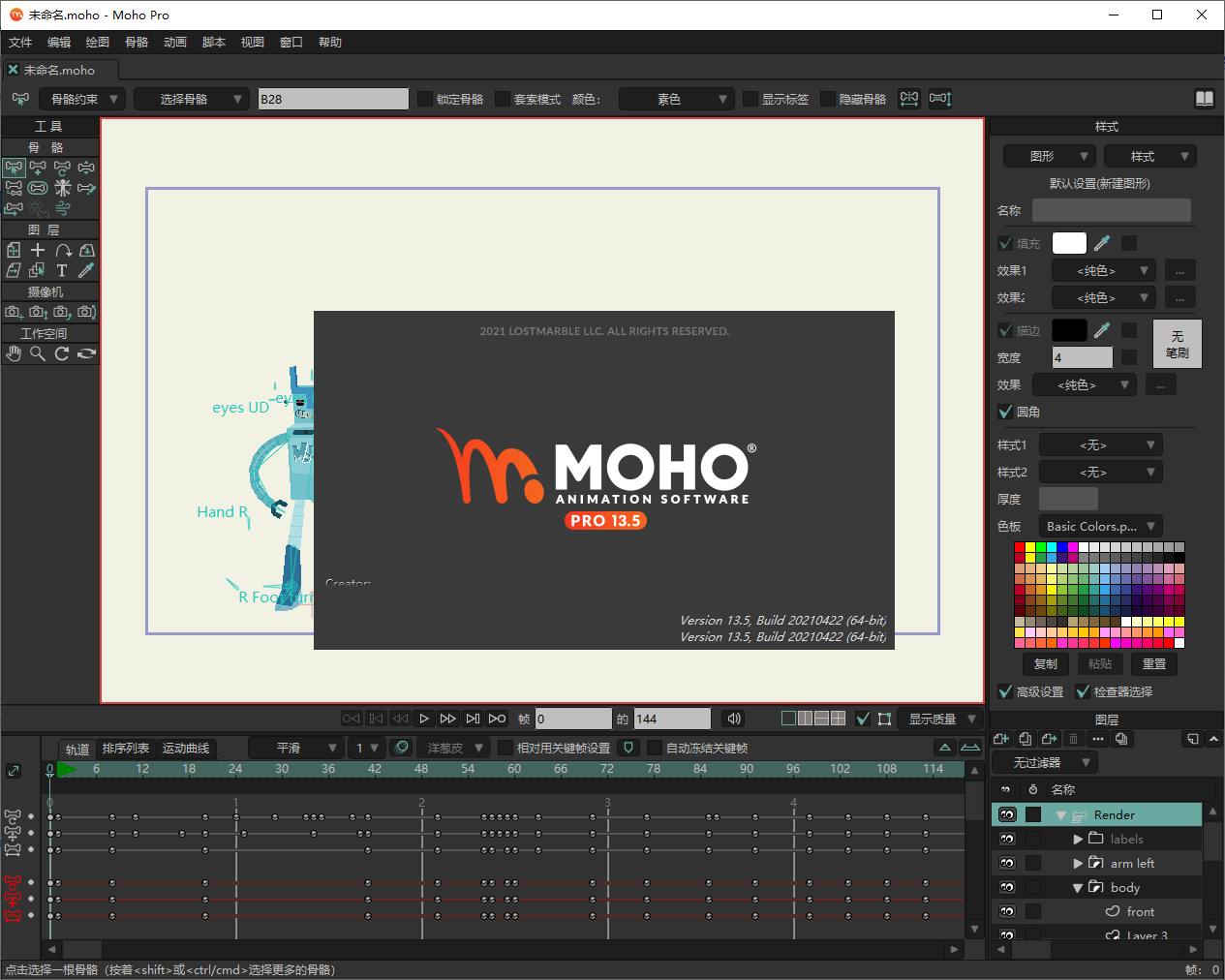
軟件功能
強(qiáng)大的 2D 索具系統(tǒng)
Moho的索具系統(tǒng)直觀而快速。你可以在幾分鐘內(nèi)裝備自己的角色。為人類、動(dòng)物或您想要制作動(dòng)畫的任何生物或物體創(chuàng)建骨架。 使用正向和反向運(yùn)動(dòng)學(xué)。設(shè)置目標(biāo)骨骼,添加用于特殊控制的固定骨骼,為層次結(jié)構(gòu)添加動(dòng)畫,添加約束,添加自動(dòng)壁球和拉伸到任何骨骼,在具有相似骨骼的不同角色之間復(fù)制和相對(duì)粘貼動(dòng)畫等等!
智能骨骼
智能骨骼是一種革命性的方式,可以讓你的角色完全按照你想要的方式行事。 角色的關(guān)節(jié)會(huì)彎曲而不會(huì)扭曲。您還可以使用智能骨骼作為控制桿來制作面部表情、面部旋轉(zhuǎn)甚至整個(gè)身體轉(zhuǎn)動(dòng)的動(dòng)畫!最好的部分是它們非常容易設(shè)置。只需選擇要轉(zhuǎn)換為智能骨骼的骨骼,為其創(chuàng)建動(dòng)作,然后以您想要的方式對(duì)元素進(jìn)行動(dòng)畫處理。現(xiàn)在,每次您為骨骼制作動(dòng)畫時(shí),其他一切都會(huì)完全按照您的計(jì)劃進(jìn)行!
針對(duì)動(dòng)畫優(yōu)化的繪圖工具
Moho中獨(dú)特的矢量系統(tǒng)針對(duì)動(dòng)畫和綁定進(jìn)行了優(yōu)化,使形狀在移動(dòng)時(shí)保持一致。Moho矢量工具允許您直接在軟件內(nèi)部繪制。您還可以添加畫筆和效果以輕松獲得自然效果。 一切都可以動(dòng)畫化:曲率、線寬、曝光、曲線輪廓、路徑、蒙版、漸變、不透明度、點(diǎn)顏色......Moho靈活的工具將使您能夠制作任何風(fēng)格的動(dòng)畫!
新版特色
Moho首次亮相和Pro
?工具改進(jìn):徒手、Blob Brush和Paint Bucket工具改進(jìn)了平滑算法,允許您指定每個(gè)工具將執(zhí)行的平滑量。
?新的GUI:Moho界面得到了增強(qiáng),外觀更加整潔,并包括更容易的個(gè)性化選項(xiàng)。對(duì)標(biāo)準(zhǔn)和超高分辨率顯示器都進(jìn)行了改進(jìn)。
?切換選擇窗口:通過使用單獨(dú)的窗口,可以更快速、更容易地選擇切換層。
?自動(dòng)凍結(jié)關(guān)鍵幀:在調(diào)整任何部分時(shí),為角色中的每個(gè)骨骼添加一個(gè)關(guān)鍵幀。
?固定骨骼:骨骼工具現(xiàn)在允許您添加“固定骨骼”(長度為零的骨骼)。
?自動(dòng)著色骨骼:點(diǎn)會(huì)自動(dòng)著色,以匹配它們綁定到的骨骼。
?更多骨骼和圖層顏色:Moho允許您為項(xiàng)目中的圖層指定十一種不同顏色中的一種。
?新庫:Moho庫有一個(gè)新的界面,在幾個(gè)不同的用戶可定義列中顯示內(nèi)容信息。使用搜索窗格可以更輕松地查找內(nèi)容。
?New Layers(新建層)窗口:Layers(層)窗口已通過列進(jìn)行了增強(qiáng),這些列可以根據(jù)偏好顯示或隱藏。通過單擊列標(biāo)題,可以按正向或反向順序?qū)?nèi)容進(jìn)行排序。
?文件處理的絕對(duì)和相對(duì)路徑:文檔中保存的所有路徑都會(huì)盡可能使用相對(duì)路徑和完整路徑進(jìn)行保存。相對(duì)路徑是相對(duì)于應(yīng)用程序在運(yùn)行時(shí)已知的位置。如果Moho在使用相同位置的另一臺(tái)機(jī)器上運(yùn)行,Moho將能夠解析相對(duì)路徑并查找內(nèi)容,即使兩臺(tái)機(jī)器上的完整路徑不同。
僅Moho Pro新增
?矢量的Bezier句柄:Moho現(xiàn)在支持Bezier句柄(可在Adobe Illustrator等程序中找到)。Bezier手柄僅在Pro中可編輯,但在Moho Debut中可讀。
?圖像和矢量的智能扭曲:允許您指定可用于扭曲另一個(gè)矢量或圖像層的三角形矢量層。由于Moho現(xiàn)在支持Bezier句柄(在Adobe Illustrator等程序中可以找到),矢量導(dǎo)入得到了改進(jìn),因?yàn)楝F(xiàn)在可以導(dǎo)入SVG文件,而不必近似曲線。
?矢量導(dǎo)出:Moho現(xiàn)在允許您導(dǎo)出可在矢量編輯軟件(如Adobe Illustrator)中編輯的順序SVG文件。
?編輯時(shí)間線中的多個(gè)圖層:可以在時(shí)間線中顯示多個(gè)圖層,它們都將與指定的顏色標(biāo)簽一起顯示在時(shí)間線上(如果適用)。
?靜音通道:動(dòng)畫通道可以在時(shí)間軸中靜音,這樣您就可以專注于想要處理的區(qū)域。
?分離通道尺寸:您現(xiàn)在可以分離幾種類型的通道,以便分別處理每種通道。
?導(dǎo)入/導(dǎo)出操作:操作窗口允許您導(dǎo)入和導(dǎo)出操作,以便您可以在[項(xiàng)目]之間共享它們。
?將動(dòng)作轉(zhuǎn)換為相對(duì):“動(dòng)作”列表中的上下文菜單包括“轉(zhuǎn)換為相對(duì)”命令,該命令有助于將骨架重新調(diào)整為具有完全不同比例的角色。
?智能動(dòng)作命名:如果在創(chuàng)建智能骨骼之前選擇了骨骼,Moho 13.5會(huì)自動(dòng)將動(dòng)作命名為與所選骨骼相同的名稱。
?忽略IK約束:使用“反向運(yùn)動(dòng)學(xué)忽略”骨骼約束選項(xiàng)可以指定IK解算器將忽略的骨骼。
?文件處理的絕對(duì)和相對(duì)路徑:文檔中保存的所有路徑都會(huì)盡可能使用相對(duì)路徑和完整路徑進(jìn)行保存。相對(duì)路徑是相對(duì)于應(yīng)用程序在運(yùn)行時(shí)已知的位置。如果Moho在使用相同位置的另一臺(tái)機(jī)器上運(yùn)行,Moho將能夠解析相對(duì)路徑并查找內(nèi)容,即使兩臺(tái)機(jī)器上的完整路徑不同。
僅Moho Pro新增
?矢量的Bezier句柄:Moho現(xiàn)在支持Bezier句柄(可在Adobe Illustrator等程序中找到)。Bezier手柄僅在Pro中可編輯,但在Moho Debut中可讀。
?圖像和矢量的智能扭曲:允許您指定可用于扭曲另一個(gè)矢量或圖像層的三角形矢量層。由于Moho現(xiàn)在支持Bezier句柄(在Adobe Illustrator等程序中可以找到),矢量導(dǎo)入得到了改進(jìn),因?yàn)楝F(xiàn)在可以導(dǎo)入SVG文件,而不必近似曲線。
?矢量導(dǎo)出:Moho現(xiàn)在允許您導(dǎo)出可在矢量編輯軟件(如Adobe Illustrator)中編輯的順序SVG文件。請參閱第417頁的“導(dǎo)出順序SVG文件(僅限Pro)”
.?編輯時(shí)間軸中的多個(gè)圖層:可以在時(shí)間軸中顯示多個(gè)圖層,它們都將與指定的顏色標(biāo)簽一起顯示在時(shí)間軸上(如果適用)。
?靜音通道:動(dòng)畫通道可以在時(shí)間軸中靜音,這樣您就可以專注于想要處理的區(qū)域。
?分離通道尺寸:您現(xiàn)在可以分離幾種類型的通道,以便分別處理每種通道。
?導(dǎo)入/導(dǎo)出操作:操作窗口允許您導(dǎo)入和導(dǎo)出
排序操作,以便您可以在[項(xiàng)目]之間共享它們。
?將動(dòng)作轉(zhuǎn)換為相對(duì):“動(dòng)作”列表中的上下文菜單包括“轉(zhuǎn)換為相對(duì)”命令,該命令有助于將骨架重新調(diào)整為具有完全不同比例的角色。
?智能動(dòng)作命名:如果在創(chuàng)建智能骨骼之前選擇了骨骼,Moho 13.5會(huì)自動(dòng)將動(dòng)作命名為與所選骨骼相同的名稱。
?忽略IK約束:使用“反向運(yùn)動(dòng)學(xué)忽略”骨骼約束選項(xiàng)可以指定IK解算器將忽略的骨骼。
使用方法
1、將軟件安裝到電腦,設(shè)置安裝地址C:Program FilesMoho
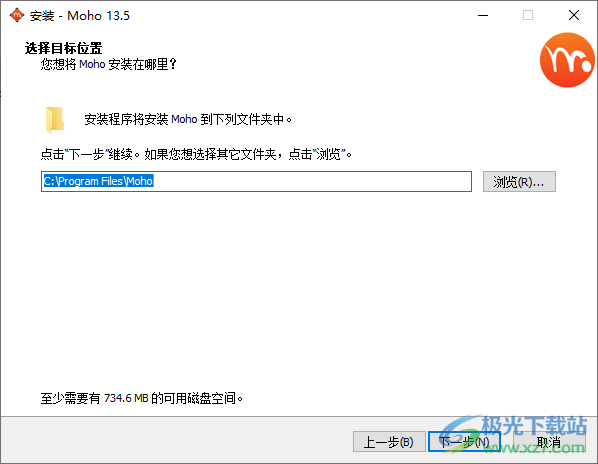
2、提示軟件安裝完畢,不要啟動(dòng)軟件

3、將補(bǔ)丁moho.exe復(fù)制到軟件的安裝地址替換
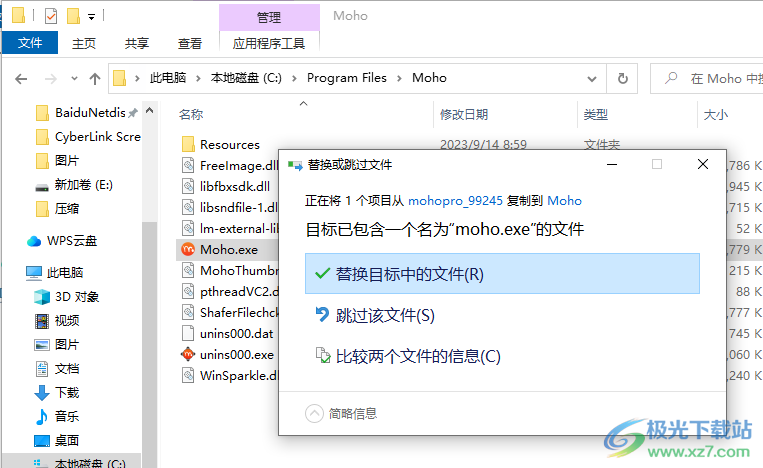
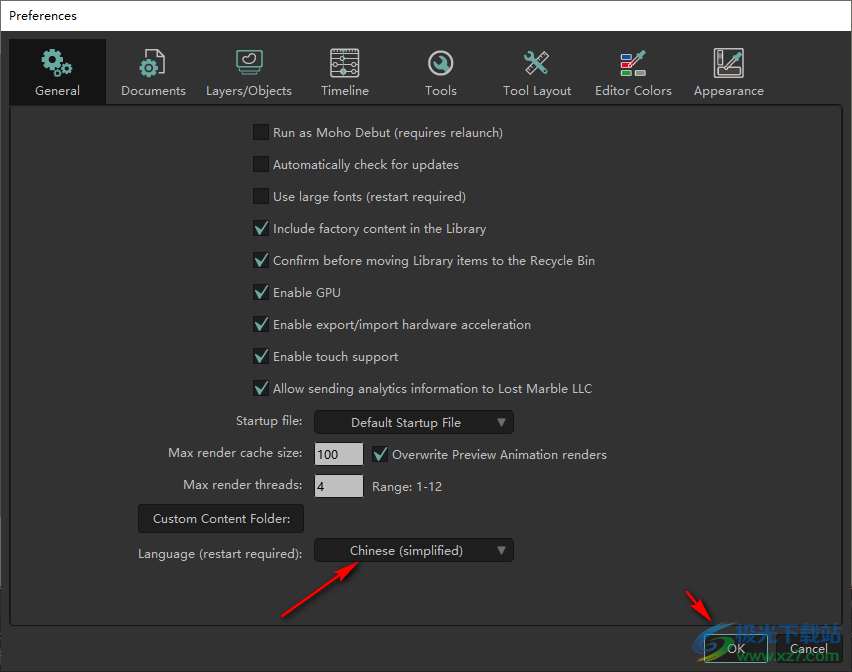
4、替換完畢啟動(dòng)moho pro 13.5中文破解版,軟件界面是英文,點(diǎn)擊選項(xiàng)按鈕
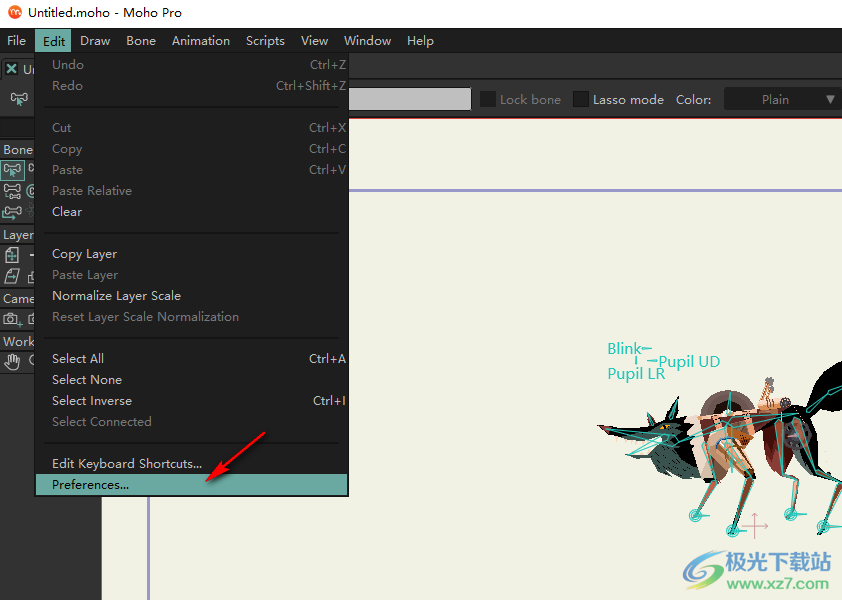
5、在選項(xiàng)界面底部設(shè)置中文簡體,點(diǎn)擊OK保存,重啟軟件顯示中文
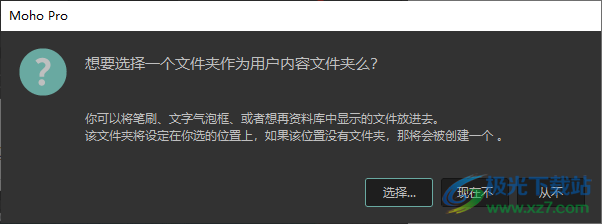
6、你可以將筆刷、文字氣泡框、或者想再資料庫中顯示的文件放進(jìn)去。
該文件夾將設(shè)定在你選的位置上,如果該位置沒有文件夾,那將會(huì)被創(chuàng)建一個(gè)。
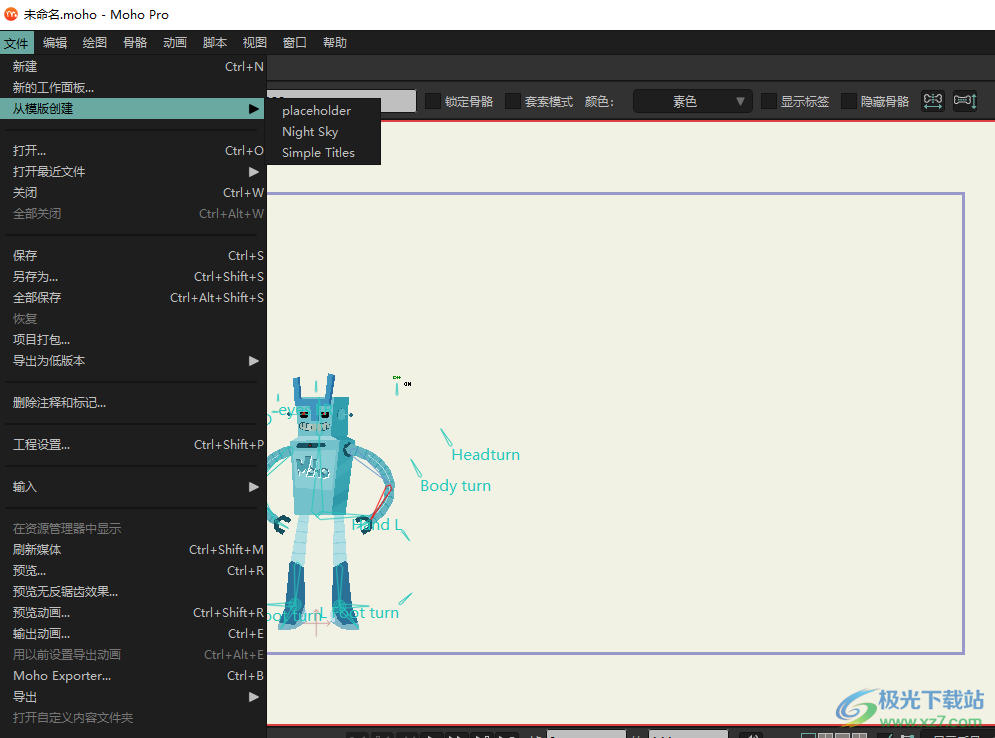
7、新建功能,可以選擇從模板新建:placeholder、Night Sky、Simple Titles
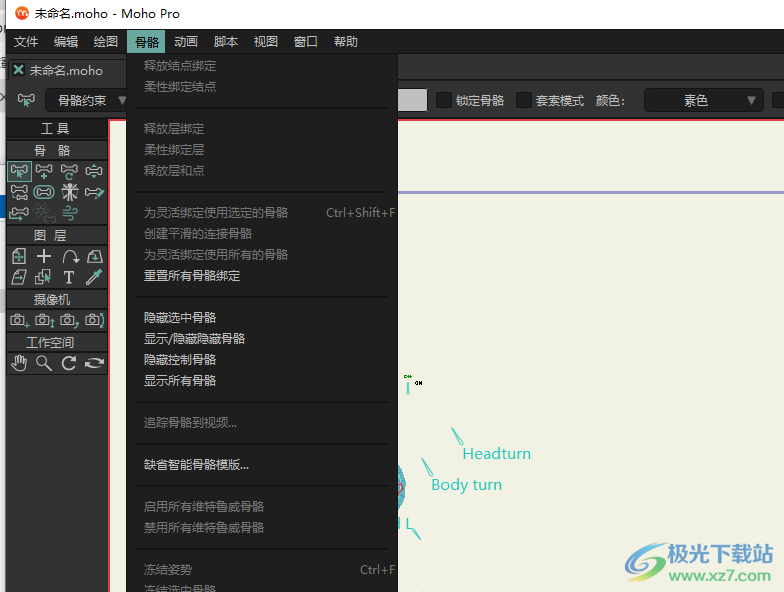
8、繪圖功能:圖像描草、三角形化2D網(wǎng)格、隱藏選中節(jié)點(diǎn)、顯示所有節(jié)點(diǎn)

9、為靈活綁定使用選定的骨骼、創(chuàng)建平滑的連接骨骼、為靈活綁定使用所有的骨骼、重置所有骨骼綁定
10、動(dòng)畫功能
允許跳幀
啟用骨骼動(dòng)態(tài)
重置所有的層軌道
合并圖層軌道
設(shè)置層開始時(shí)間
層對(duì)準(zhǔn)相機(jī)
選擇所有關(guān)鍵幀
重新調(diào)整關(guān)鍵幀
復(fù)制當(dāng)前頓…
增加關(guān)鍵幀
自動(dòng)凍結(jié)關(guān)鍵幀
清除動(dòng)畫

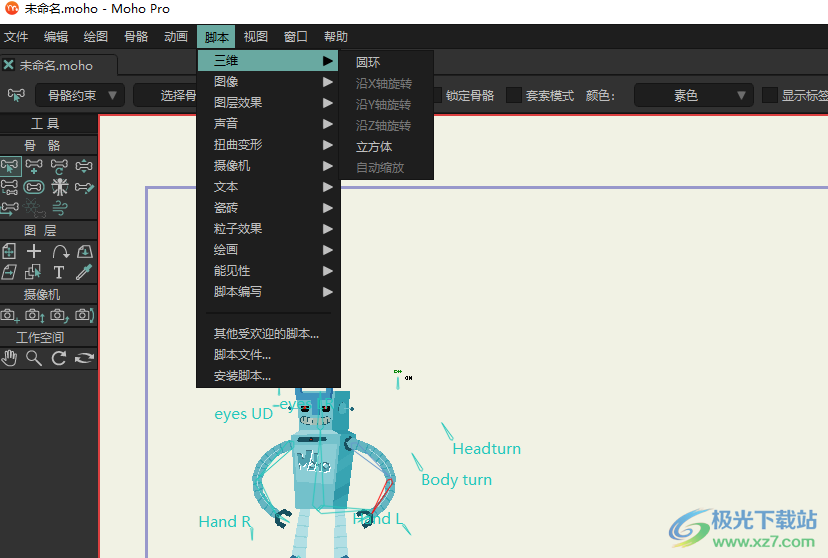
11、腳本功能
三維
圖像
圖層效果
聲音
扭曲變形
攝像機(jī)
文本
瓷磚
粒子效果
繪畫
能見性
腳本編寫
其他受歡迎的腳本
腳本文件
安裝腳本.
官方教程
維護(hù)您的圖書館
使用庫列表
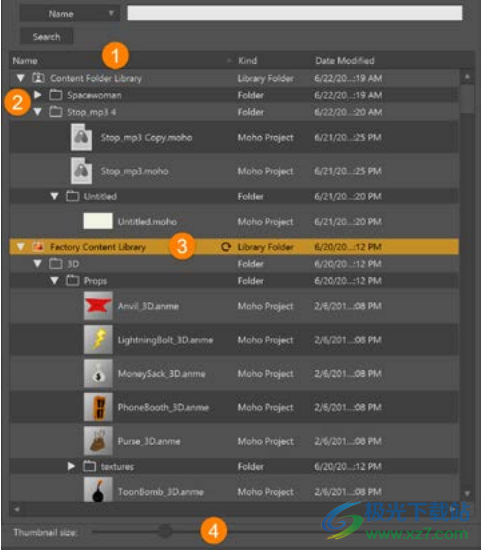
庫列表以層次結(jié)構(gòu)的方式顯示庫中的內(nèi)容。內(nèi)容按文件夾和子文件夾進(jìn)行組織。庫中的每個(gè)項(xiàng)目都顯示在樹中,其中包括內(nèi)容的名稱、縮略圖、內(nèi)容的類型以及上次修改內(nèi)容的日期。
?要顯示文件夾中的內(nèi)容,請雙擊要查看的文件夾。
?右鍵單擊庫中顯示的項(xiàng)目,以顯示與該類型內(nèi)容相關(guān)的上下文菜單。
?要從庫中刪除非工廠項(xiàng)目并將其移動(dòng)到垃圾桶(Mac)或回收站(Windows),請選擇要?jiǎng)h除的項(xiàng)目,然后單擊庫窗口左下角的垃圾桶圖標(biāo)。
使用位置彈出窗口或返回導(dǎo)航按鈕返回到主庫窗口并清除搜索結(jié)果。
?單擊樹(1)中的列標(biāo)題,按名稱、種類或修改日期對(duì)內(nèi)容進(jìn)行排序。每個(gè)列標(biāo)題的右側(cè)都會(huì)出現(xiàn)一個(gè)小的向上或向下箭頭,指示列是按正向還是反向排序。
?使用文件夾左側(cè)的箭頭(2)顯示或隱藏該文件夾中的內(nèi)容。
?雙擊文件夾可轉(zhuǎn)到樹列表中的文件夾。當(dāng)前選定的文件夾將突出顯示(3)。
?縮略圖滑塊(4)始終可見。您可以根據(jù)需要增大或減小縮略圖的大小,以便在將項(xiàng)目添加到項(xiàng)目之前預(yù)覽項(xiàng)目
Factory內(nèi)容選項(xiàng)
工廠內(nèi)容在Moho庫中是只讀的。在factory內(nèi)容項(xiàng)上單擊鼠標(biāo)右鍵時(shí),會(huì)得到一個(gè)上下文菜單,其中包括以下選項(xiàng),具體取決于所選內(nèi)容的類型。搜索列表中的項(xiàng)目會(huì)出現(xiàn)類似的上下文菜單。
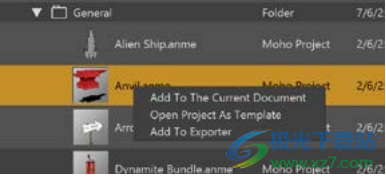
右鍵單擊列表中的內(nèi)容項(xiàng)以顯示上下文菜單。(顯示Pro)以下操作適用于出廠內(nèi)容項(xiàng):
?添加到當(dāng)前文檔:選擇此選項(xiàng)時(shí),將打開“插入選項(xiàng)”對(duì)話框,以便您可以從Moho項(xiàng)目中選擇項(xiàng)目。如果沒有打開的文檔,則此命令將不可用。右鍵單擊圖像、視頻和音頻文件時(shí)也會(huì)顯示此選項(xiàng)。
您還可以將庫中的一個(gè)或多個(gè)項(xiàng)目拖放到打開的文檔中。
?以模板形式打開項(xiàng)目:在新的無標(biāo)題文檔窗口中打開選定的Moho項(xiàng)目文件。
?添加到導(dǎo)出器(僅限專業(yè)版):打開Moho Exporter窗口,將選定的Moho項(xiàng)目添加到導(dǎo)出列表中。
操作也顯示在庫選項(xiàng)板底部的“操作”選擇器中。高亮顯示要查看或使用的項(xiàng)目,然后單擊“操作”選擇器以顯示該內(nèi)容項(xiàng)目的可用操作

展開庫底部的“操作”選擇器,為選定內(nèi)容選擇操作。
除了前面描述的上下文菜單外,還可以雙擊內(nèi)容將其添加到項(xiàng)目中。例如:
?Moho項(xiàng)目:雙擊打開“插入對(duì)象”對(duì)話框,可以檢查項(xiàng)目文件中的對(duì)象并將其添加到項(xiàng)目中。
?Moho樣式:雙擊可將樣式添加到樣式調(diào)色板中的樣式彈出窗口中。
?圖像和電影文件:雙擊庫項(xiàng),將圖像添加到時(shí)間線中當(dāng)前位置的項(xiàng)目中。
?音頻文件:單擊庫項(xiàng)目預(yù)覽聲音。雙擊可將其添加到時(shí)間軸中當(dāng)前位置的項(xiàng)目中。
非Factory內(nèi)容選項(xiàng)
當(dāng)您瀏覽庫中的非工廠內(nèi)容時(shí),Moho提供了其他幾個(gè)選項(xiàng)。通過這些項(xiàng),您可以打開和定位項(xiàng)目,以及從庫中導(dǎo)入或?qū)С鰞?nèi)容。除了可用于factory內(nèi)容的選項(xiàng)(如上所述)之外,當(dāng)右鍵單擊非factory內(nèi)容項(xiàng)時(shí),您可能會(huì)看到以下附加選項(xiàng),具體取決于您選擇的內(nèi)容類型。這些附加選項(xiàng)可用于位于用戶或自定義內(nèi)容文件夾中的Moho項(xiàng)目文件:
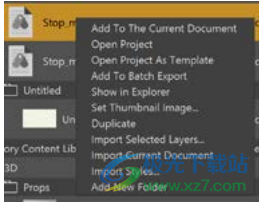
對(duì)于非工廠內(nèi)容,將顯示幾個(gè)附加選項(xiàng)。
?打開項(xiàng)目:在新文檔窗口中打開項(xiàng)目。
?在資源管理器/查找器中顯示:打開Windows資源管理器或Mac查找器到存儲(chǔ)所選庫項(xiàng)目的物理位置。
?設(shè)置縮略圖:允許您為所選庫項(xiàng)目選擇縮略圖。您選擇的縮略圖將被復(fù)制到名為_LibraryData的文件夾中,該文件夾將被放置在包含庫項(xiàng)目的同一文件夾中。如果選擇了多個(gè)項(xiàng)目,則操作將僅應(yīng)用于最后選擇的項(xiàng)目。
?重復(fù):創(chuàng)建右鍵單擊的項(xiàng)目的重復(fù)副本。副本的名稱將與您復(fù)制的項(xiàng)目相同,但最初會(huì)附加單詞Copy
導(dǎo)入選定層:在當(dāng)前場景中選擇一個(gè)或多個(gè)層。然后右鍵單擊庫中用戶文件夾或內(nèi)容文件夾中的某個(gè)文件夾。選擇“導(dǎo)入選定層”將選定層導(dǎo)入到庫中。
當(dāng)您將圖層、文檔、樣式或其他內(nèi)容添加到庫中時(shí),Moho會(huì)注意到庫的內(nèi)容發(fā)生了更改,并會(huì)在稍有延遲后自動(dòng)刷新文件夾。
?導(dǎo)入當(dāng)前文檔:將完整的Moho文檔導(dǎo)入用戶或自定義內(nèi)容庫文件夾。選擇一個(gè)非工廠文件夾,然后選擇“導(dǎo)入當(dāng)前文檔”。系統(tǒng)不會(huì)提示您使用此選項(xiàng)選擇項(xiàng)目文件中的圖層。在導(dǎo)入過程中,所有媒體都將與項(xiàng)目一起收集。您可以將完整的文檔導(dǎo)入庫。
?導(dǎo)入樣式:如果當(dāng)前文檔包含樣式,則可以輕松地將它們添加到庫中。首先,選擇包含要導(dǎo)入的樣式的文檔。如果要從該文檔中的一個(gè)或多個(gè)特定圖層導(dǎo)入樣式,請僅選擇包含樣式的圖層。接下來,轉(zhuǎn)到“庫”窗口,選擇要將樣式保存到的用戶或自定義內(nèi)容庫文件夾。右鍵單擊該文件夾,然后從上下文菜單中選擇“導(dǎo)入樣式”。將出現(xiàn)一個(gè)對(duì)話框,提示您輸入樣式文檔的名稱。默認(rèn)情況下,將導(dǎo)入當(dāng)前項(xiàng)目中的所有樣式。若要僅從選定圖層導(dǎo)入樣式,請取消選中“從當(dāng)前項(xiàng)目導(dǎo)出所有樣式”選項(xiàng)。
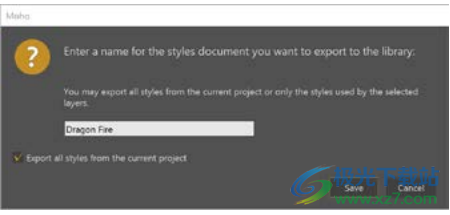
可以導(dǎo)入當(dāng)前文檔中的所有樣式,也可以導(dǎo)入該文檔中選定圖層中的樣式。
?導(dǎo)入選定操作:如果您的項(xiàng)目包含操作,則可以將該項(xiàng)目中的選定操作保存到庫中。打開“操作”窗口,然后選擇要導(dǎo)入的操作。切換到庫,然后選擇要將操作保存到的用戶或自定義內(nèi)容文件夾。右鍵單擊文件夾,然后選擇“導(dǎo)入選定操作”。操作將保存到選定的文件夾中,并將使用.mohoation擴(kuò)展名。
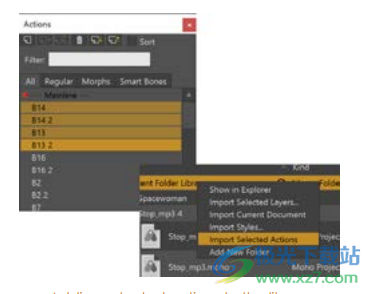
正在將選定的操作添加到庫中。
?添加新文件夾:選擇此選項(xiàng)可將新文件夾添加到用戶或自定義工具集庫中。新文件夾將被創(chuàng)建為初始文件夾選擇的子文件夾。將出現(xiàn)一個(gè)對(duì)話框,提示您輸入新文件夾的名稱。輸入名稱后,單擊“確定”以創(chuàng)建新文件夾。
庫圖標(biāo)
“庫”窗口的左下角出現(xiàn)四個(gè)圖標(biāo)。通過這些圖標(biāo),您可以添加或刪除內(nèi)容文件夾庫中的內(nèi)容,或添加的自定義庫文件夾中的內(nèi)容。從左到右,這些圖標(biāo)是:
?從當(dāng)前文檔導(dǎo)入所選圖層:從當(dāng)前文檔中選擇圖層后,切換到庫,然后選擇要將圖層保存到的用戶或自定義內(nèi)容文件夾。然后單擊“導(dǎo)入選定層”圖標(biāo)。
在Moho Pro中,添加層后,您可以添加元數(shù)據(jù),幫助您在庫搜索中檢索它們,如第302頁的“詳細(xì)信息面板”所述。
將圖層保存到庫中時(shí),庫中已存在的介質(zhì)資產(chǎn)將不會(huì)聚集在一起并再次保存到庫。它還將排除位于共享資源文件夾中的子文件夾的收集。
?將所選庫項(xiàng)目添加到當(dāng)前文檔:單擊可高亮顯示要添加到當(dāng)前文件的庫項(xiàng)目。然后單擊“添加所選庫項(xiàng)目”按鈕,將項(xiàng)目添加到當(dāng)前文檔中。項(xiàng)目將直接添加到在層窗口中選擇的層的上方。
?添加新文件夾:允許您將新文件夾添加到用戶或自定義內(nèi)容庫中。選擇要在其下創(chuàng)建子文件夾的文件夾。然后單擊添加新文件夾圖標(biāo)。
?移動(dòng)到回收站/垃圾桶:在用戶或自定義內(nèi)容位置選擇一個(gè)或多個(gè)項(xiàng)目或文件夾后,單擊垃圾桶圖標(biāo)將所選項(xiàng)目移動(dòng)到Windows回收站或Mac垃圾桶。
將舊文檔轉(zhuǎn)換為新格式
當(dāng)您從庫中選擇舊的Anime Studio文檔時(shí),您將可以選擇將其轉(zhuǎn)換為新的文件格式。這包括擴(kuò)展名為.aname、.ming和.stratshow的文件。
無法將舊.moho文檔轉(zhuǎn)換為新.moho格式,也無法將anime或.animeproj文檔轉(zhuǎn)換為.moho或.mohoproj。
“詳細(xì)信息”面板
“詳細(xì)信息”面板顯示所選項(xiàng)目的較大縮略圖,以及文件名、大小、種類、創(chuàng)建日期、修改日期和文件大小等詳細(xì)信息。使用滾動(dòng)條顯示其他信息(如果可用)
添加元數(shù)據(jù)(僅限專業(yè)版)
您可以將元數(shù)據(jù)信息添加到庫中的任何非工廠項(xiàng)目中。當(dāng)您在庫中選擇一個(gè)項(xiàng)目時(shí),您會(huì)注意到庫的底部顯示了有關(guān)內(nèi)容項(xiàng)目的詳細(xì)信息。如果您使用詳細(xì)信息面板右側(cè)的滾動(dòng)條,您會(huì)注意到一系列文本輸入字段,您可以在其中添加或編輯用戶或自定義內(nèi)容文件夾中項(xiàng)目的元數(shù)據(jù)。這些文本字段將不會(huì)為工廠內(nèi)容項(xiàng)啟用。
這些字段允許您添加標(biāo)記(僅限專業(yè)版)、注釋(僅限職業(yè)版)、類型、標(biāo)題、創(chuàng)建者、貢獻(xiàn)者、權(quán)利、權(quán)利持有人、創(chuàng)建的、具有版本、受眾、教學(xué)方法、主題和要求的元數(shù)據(jù)。您可以在這些字段中輸入所需的任何文本。Moho Pro中的Tags字段是唯一允許將用逗號(hào)分隔的項(xiàng)目視為單獨(dú)條目的字段。稍后,您可以使用庫的“搜索”區(qū)域中的下拉菜單在庫中搜索與您搜索的特定元數(shù)據(jù)類型匹配的內(nèi)容。
當(dāng)您向內(nèi)容項(xiàng)添加元數(shù)據(jù)時(shí),Moho將保存一個(gè)XMP文件和庫項(xiàng)的縮略圖。每當(dāng)重命名關(guān)聯(lián)的項(xiàng)目文件時(shí),XMP文件和縮略圖都將自動(dòng)重命名。此外,當(dāng)XMP和縮略圖文件的關(guān)聯(lián)項(xiàng)目文件被復(fù)制時(shí),它們也將被復(fù)制。
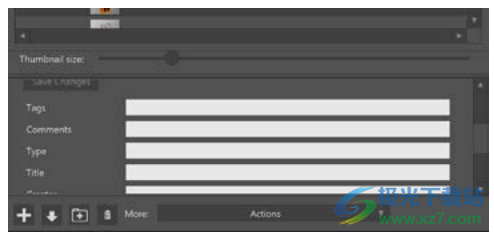
使用“詳細(xì)信息”面板中的文本輸入字段為自定義內(nèi)容添加元數(shù)據(jù)。
下載地址
- Pc版
moho pro(動(dòng)畫制作) v13.5
本類排名
- 1 鐵鍋燉啟動(dòng)器(Blender輔助工具)v2.0.0 官方版
- 2 Cascadeur(動(dòng)畫設(shè)計(jì))v2024.1
- 3 DAZ Studio(3D動(dòng)畫制作軟件)v4.12.06
- 4 origin8.0中文版v8.0
- 5 Spine(2D骨骼動(dòng)畫制作)v4.1.9.0 官方版
- 6 keyshot10安裝包v10.0.198 免費(fèi)版-附注冊機(jī)
- 7 keyshot最新版本v10.0.198 官方版
- 8 Adobe Character Animator 2022中文版v22.5.0.53 官方版
- 9 toon boom harmony2022(動(dòng)畫制作)v22.0.3.29160
- 10 Cartoon Animator(2D動(dòng)畫制作軟件)v5.2.2112.1
本類推薦
- 1 keyshot6 64位安裝包官方中文版
- 2 萬彩動(dòng)畫大師企業(yè)官方版v3.0.803
- 3 unfreez中文版v2.1 官方版
- 4 anvsoft flash slide show makerv4.86 正版
- 5 ulead gif animator v5.05簡體中文版電腦版
- 6 賀卡中國電腦版v1.0 官方版
- 7 ulead gif animator動(dòng)畫制作v5.11 中文版
- 8 adobe flash professional cs6簡體中文版官方版
- 9 adobe flash cs6中文完整版電腦官方版
- 10 迅捷gif制作軟件v1.0.0 官方最新版







裝機(jī)必備
換一批























- 聊天
- qq電腦版
- 微信電腦版
- yy語音
- skype
- 視頻
- 騰訊視頻
- 愛奇藝
- 優(yōu)酷視頻
- 芒果tv
- 剪輯
- 愛剪輯
- 剪映
- 會(huì)聲會(huì)影
- adobe premiere
- 音樂
- qq音樂
- 網(wǎng)易云音樂
- 酷狗音樂
- 酷我音樂
- 瀏覽器
- 360瀏覽器
- 谷歌瀏覽器
- 火狐瀏覽器
- ie瀏覽器
- 辦公
- 釘釘
- 企業(yè)微信
- wps
- office
- 輸入法
- 搜狗輸入法
- qq輸入法
- 五筆輸入法
- 訊飛輸入法
- 壓縮
- 360壓縮
- winrar
- winzip
- 7z解壓軟件
- 翻譯
- 谷歌翻譯
- 百度翻譯
- 金山翻譯
- 英譯漢軟件
- 殺毒
- 360殺毒
- 360安全衛(wèi)士
- 火絨軟件
- 騰訊電腦管家
- p圖
- 美圖秀秀
- photoshop
- 光影魔術(shù)手
- lightroom
- 編程
- python
- c語言軟件
- java開發(fā)工具
- vc6.0
- 網(wǎng)盤
- 百度網(wǎng)盤
- 阿里云盤
- 115網(wǎng)盤
- 天翼云盤
- 下載
- 迅雷
- qq旋風(fēng)
- 電驢
- utorrent
- 證券
- 華泰證券
- 廣發(fā)證券
- 方正證券
- 西南證券
- 郵箱
- qq郵箱
- outlook
- 阿里郵箱
- icloud
- 驅(qū)動(dòng)
- 驅(qū)動(dòng)精靈
- 驅(qū)動(dòng)人生
- 網(wǎng)卡驅(qū)動(dòng)
- 打印機(jī)驅(qū)動(dòng)

網(wǎng)友評(píng)論