
利馳CAD扒圖工具
v5.3.22.0721 官方版- 軟件大小:48.8 MB
- 軟件語(yǔ)言:簡(jiǎn)體中文
- 更新時(shí)間:2022-08-15
- 軟件類型:國(guó)產(chǎn)軟件 / 機(jī)械電子
- 運(yùn)行環(huán)境:WinXP, Win7, Win8, Win10, WinAll
- 軟件授權(quán):免費(fèi)軟件
- 官方主頁(yè):https://www.leadsoft.com.cn/#section-2
- 軟件等級(jí) :
- 軟件廠商:上海利馳軟件有限公司





- 介紹說(shuō)明
- 下載地址
- 精品推薦
- 相關(guān)軟件
- 網(wǎng)友評(píng)論
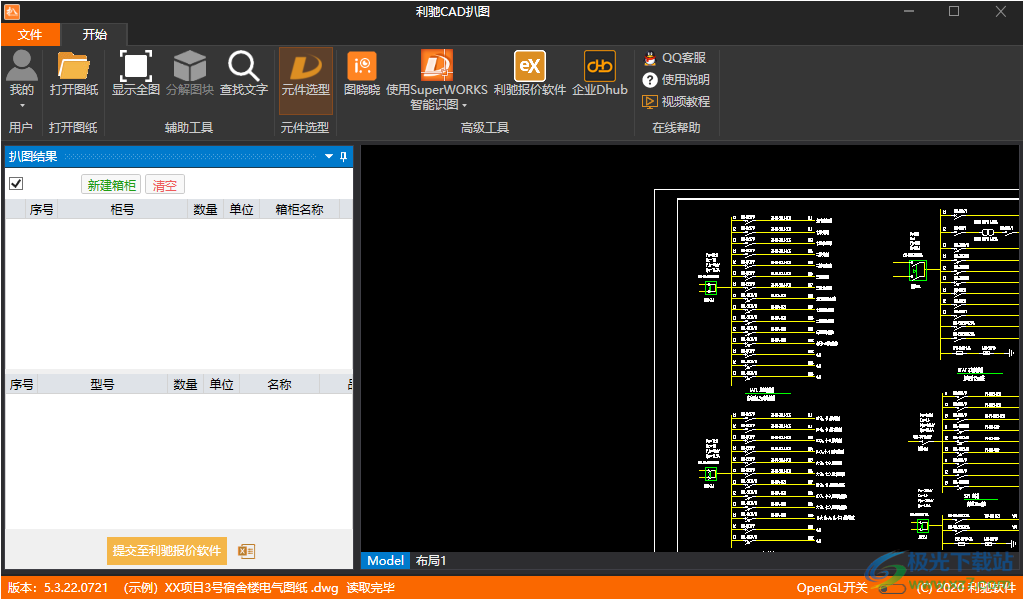
利馳CAD扒圖工具提供CAD圖紙內(nèi)容拾取,將CAD圖紙?zhí)砑拥杰浖涂梢钥焖偈叭∠涔瘛⑹叭≡⑹叭∥淖郑梢栽谲浖缑孀x取柜號(hào)、數(shù)量、單位、箱柜名稱等信息,拾取到的內(nèi)容可以提交至利馳報(bào)價(jià)軟件,方便用戶從圖紙?zhí)崛∽约盒枰臄?shù)據(jù),這款軟件使用過(guò)程非常簡(jiǎn)單,啟動(dòng)主程序就可以顯示圖紙瀏覽區(qū)域以及扒圖結(jié)果區(qū)域,將任意圖紙?zhí)砑拥杰浖涂梢允髽?biāo)點(diǎn)擊圖紙右鍵選擇拾取功能,從而對(duì)圖紙上的內(nèi)容快速提取,您可以在查看圖紙的時(shí)候?qū)θ我鈪^(qū)域放大,方便查看到更多圖紙細(xì)節(jié)內(nèi)容,也更容易識(shí)別圖紙,需要就下載吧!
軟件功能
1、可以快速查看CAD圖,查找內(nèi)容、拾取箱柜、元件內(nèi)容,輸出表格結(jié)果。
2、快速幫助成套電氣企業(yè)人員進(jìn)行圖紙預(yù)覽、提取圖紙中設(shè)備及元件信息,快速形成表價(jià)單、采購(gòu)表單。
3、極大的減少了圖紙打印、錄入、核對(duì)工作量。
4、塊文字分解拾取,老板再也不用擔(dān)心我扒不了圖啦。
5、扒圖記錄實(shí)時(shí)保存,換電腦也支記錄讀取,再也不用擔(dān)心同一圖紙反復(fù)扒啦。
6、圖紙文字查找:支持圖紙文字快速查找,再也不用打開(kāi)圖紙滿屏找柜號(hào)啦。
軟件特色
1、軟件界面簡(jiǎn)單,打開(kāi)圖紙就可以放大查看細(xì)節(jié)內(nèi)容
2、圖紙是可以隨意拖動(dòng)和放大的,可以對(duì)指定區(qū)域放大
3、扒圖結(jié)果直接在軟件左側(cè)顯示,可以快速提交到報(bào)價(jià)軟件
4、您可以在軟件創(chuàng)建新的箱柜,可以手動(dòng)編輯柜號(hào)、數(shù)量、單位
5、會(huì)員還可以對(duì)元件選型,支持智能全網(wǎng)配價(jià)、BOM清單導(dǎo)入、智能算料
使用方法
1、將利馳CAD扒圖工具直接安裝到電腦,點(diǎn)擊立即安裝

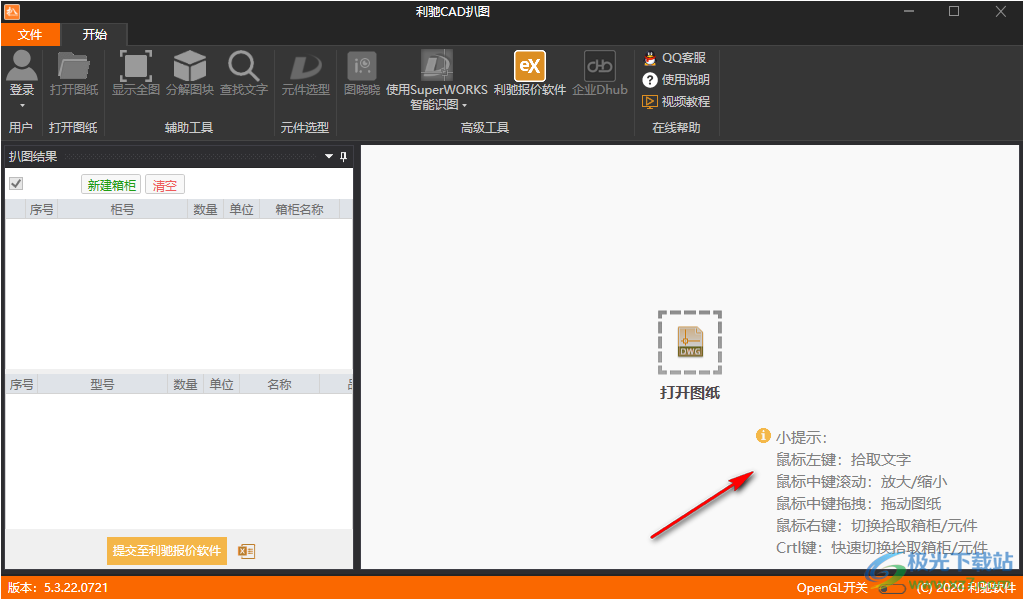
2、小提示:
鼠標(biāo)左鍵:拾取文字
鼠標(biāo)中鍵滾動(dòng):放大/縮小
鼠標(biāo)中鍵拖拽:拖動(dòng)圖紙
鼠標(biāo)右鍵:切換拾取箱柜/元件
Ctrl鍵:快速切換拾取箱柜/元件
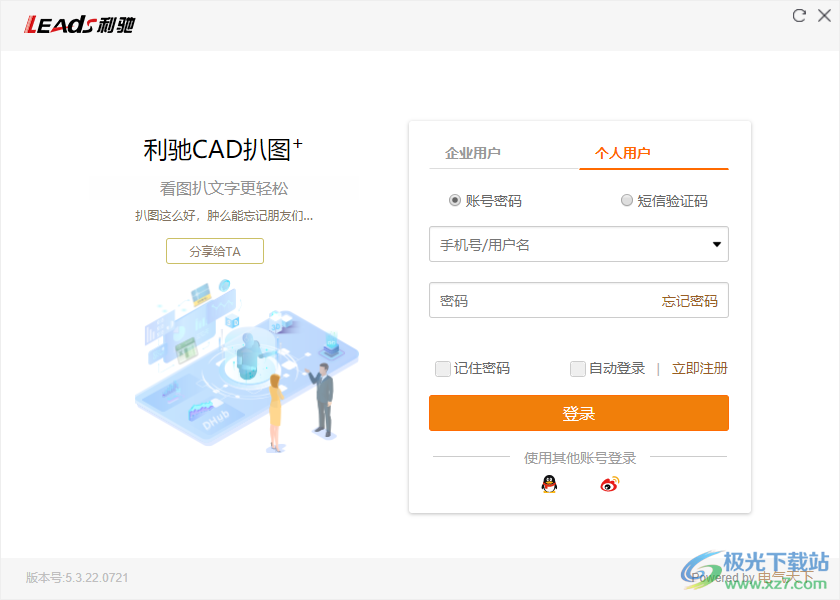
3、如果你需要使用軟件就登錄賬號(hào),企業(yè)用戶可以直接登錄,如果是會(huì)員就可以使用利馳CAD扒圖工具全部功能
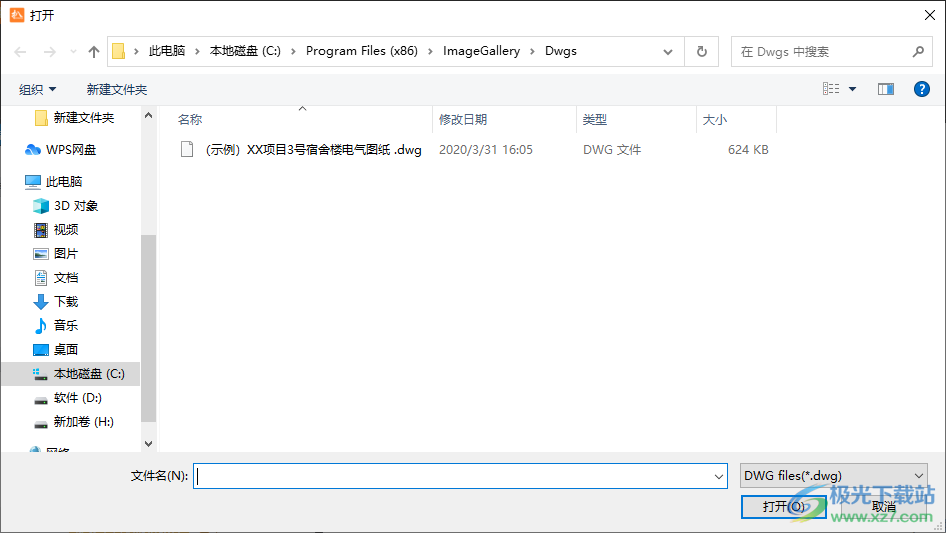
4、如圖所示,將官方提供的案例圖紙打開(kāi),如果你的電腦有圖紙也可以將其加載到利馳CAD扒圖工具
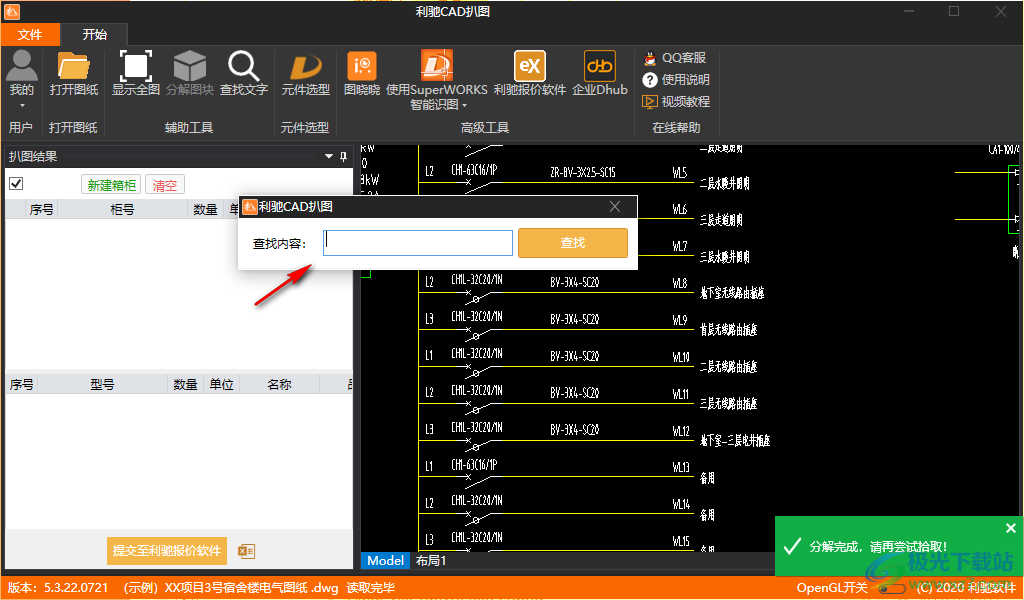
5、圖紙內(nèi)容查詢功能,可以輸入柜號(hào)立即搜索圖紙上的柜號(hào)所在位置
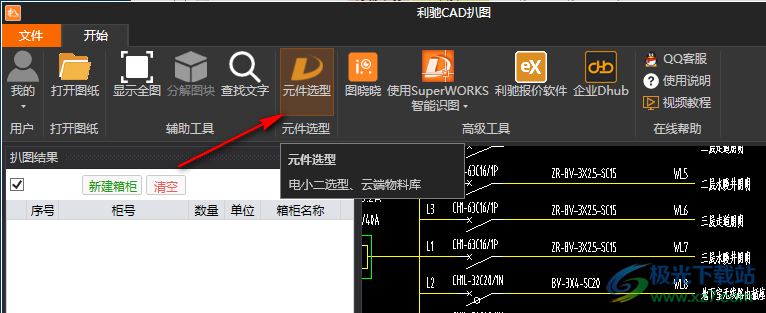
6、會(huì)員可以在軟件查看物料庫(kù),支持電小二選型、云端物料庫(kù)
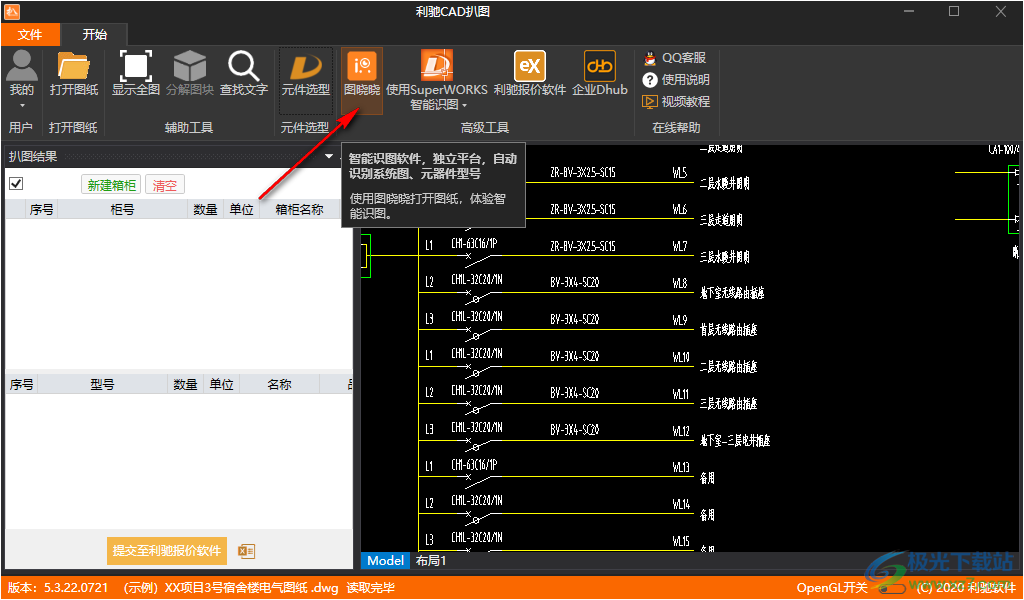
7、智能識(shí)圖軟件,獨(dú)立平臺(tái),自動(dòng)識(shí)別系統(tǒng)圖、元器件型號(hào),使用圖曉曉打開(kāi)圖紙,體驗(yàn)智能識(shí)圖
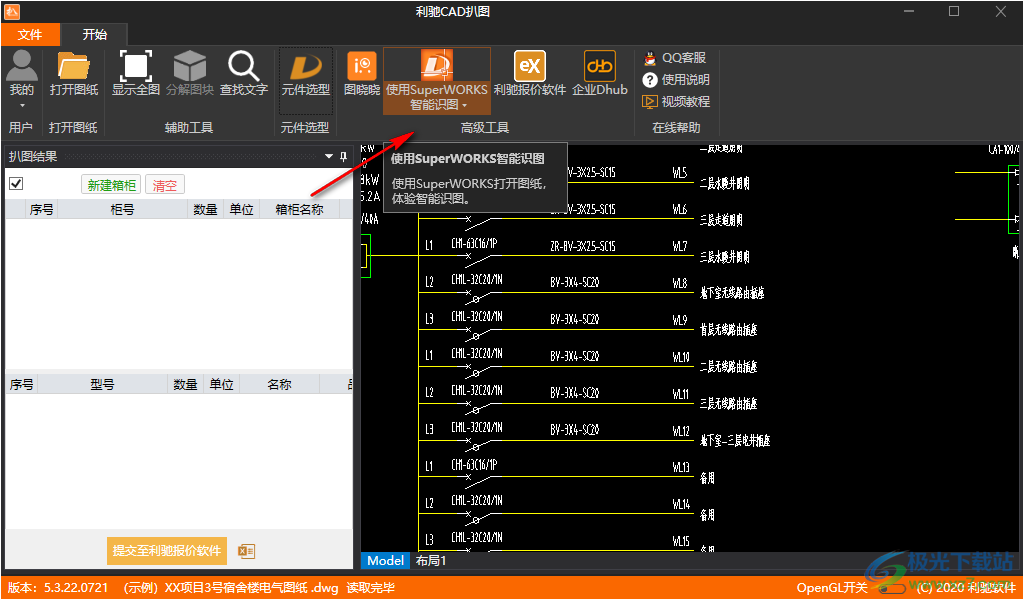
8、使用SuperWORKS打開(kāi)圖紙,體驗(yàn)智能識(shí)圖。
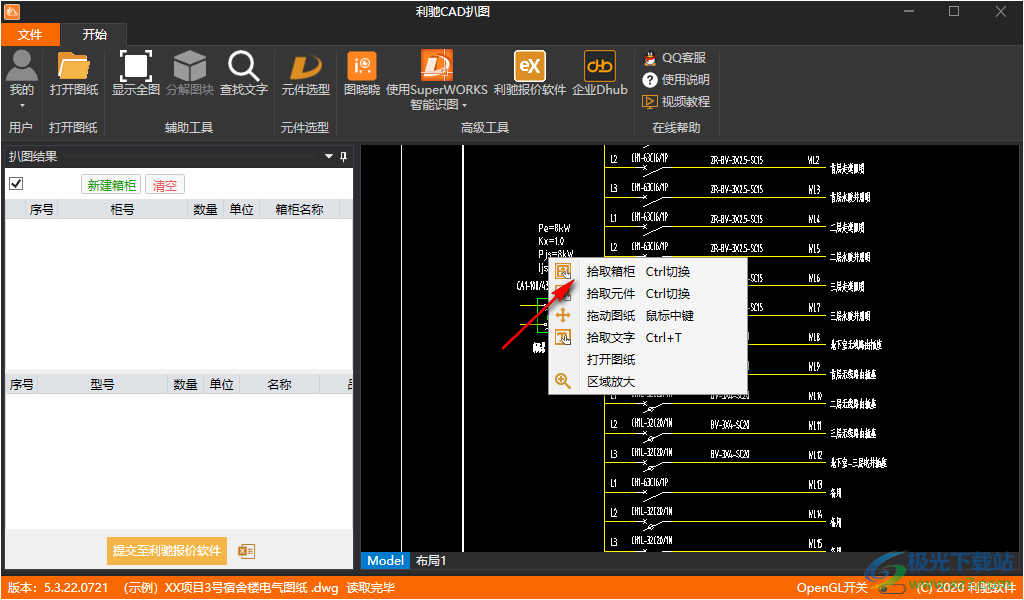
9、在圖紙上點(diǎn)擊右鍵就可以彈出很多拾取功能,找到對(duì)應(yīng)的箱柜就可以拾取內(nèi)容
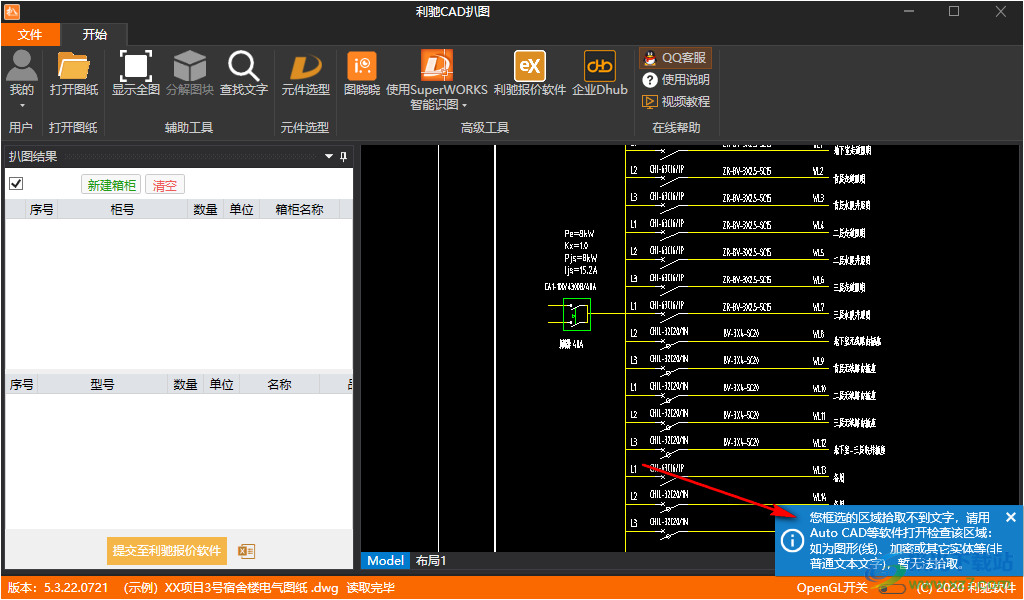
10、您框選的區(qū)域拾取不到文字,請(qǐng)用Auto CAD等軟件打開(kāi)檢查該區(qū)域:如為圖形(線)、加密或其它實(shí)體等(非普通文本文字),暫無(wú)法拾取。
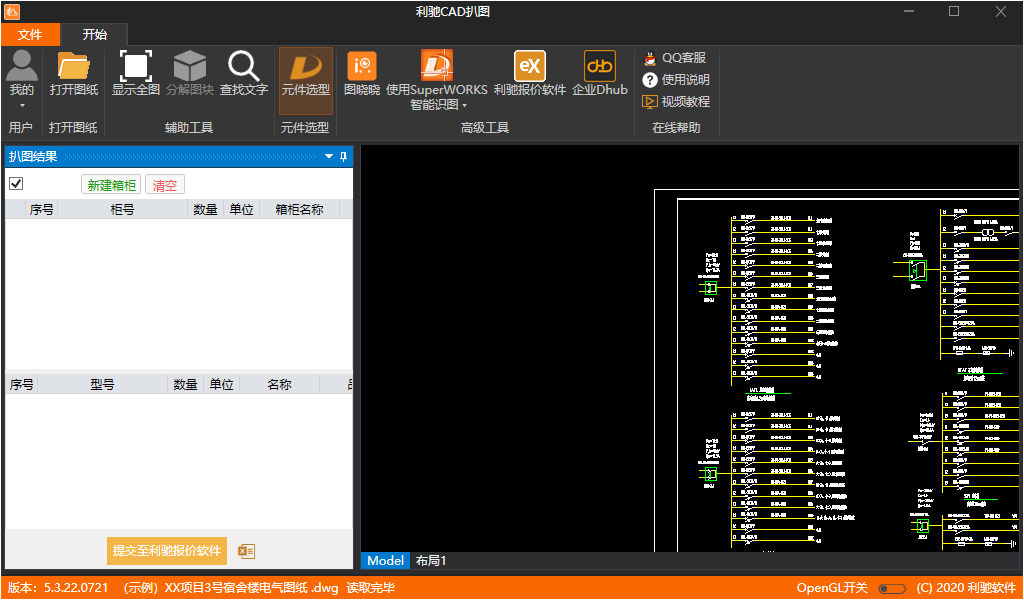
11、如果你的圖紙有可以拾取的內(nèi)容就可以在右側(cè)查看到拾取的箱柜數(shù)據(jù)
官方教程
步驟:拾取箱柜→拾取元件→輸出結(jié)果
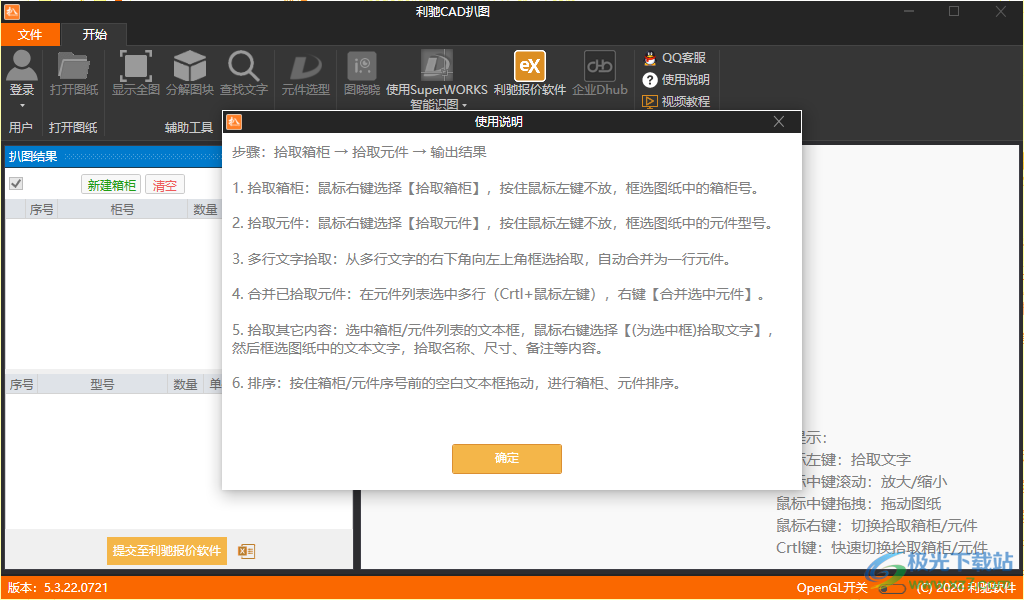
1.拾取箱柜:鼠標(biāo)右鍵選擇【拾取箱柜】,按住鼠標(biāo)左鍵不放,框選圖紙中的箱柜號(hào)。
2.拾取元件:鼠標(biāo)右鍵選擇【拾取元件】,按住鼠標(biāo)左鍵不放,框選圖紙中的元件型號(hào)。
3.多行文字拾取:從多行文字的右下角向左上角框選拾取,自動(dòng)合并為一行元件。
4.合并已拾取元件:在元件列表選中多行(C+鼠標(biāo)左鍵),右鍵【合并選中元件】。
5.拾取其它內(nèi)容:選中箱柜/元件列表的文本框,鼠標(biāo)右鍵選擇【(為選中框)拾取文字】,然后框選圖紙中的文本文字,拾取名稱、尺寸、備注等內(nèi)容。
6.排序:按住箱柜/元件序號(hào)前的空白文本框拖動(dòng),進(jìn)行箱柜、元件排序。
下載地址
- Pc版
利馳CAD扒圖工具 v5.3.22.0721 官方版
本類排名
- 1 solidworks2020中文版-附破解補(bǔ)丁
- 2 camduct2014風(fēng)管展開(kāi)下料軟件漢化版
- 3 ANSYS Granta Edupack 2023 R1(材料設(shè)計(jì))免費(fèi)版
- 4 Mastercam 2023(CAM零件加工)v25.0.14245.0
- 5 Mastercam 2024(CAM加工)v26.0.7108.0
- 6 Ansys Lumerical 2023 R1(光子學(xué)仿真)免費(fèi)版
- 7 西門子step7v5.5
- 8 PADS9.5中文完整版
- 9 altium designer精簡(jiǎn)版v10.0
- 10 solidworks2021中文版sp3免費(fèi)版
本類推薦




裝機(jī)必備
換一批























- 聊天
- qq電腦版
- 微信電腦版
- yy語(yǔ)音
- skype
- 視頻
- 騰訊視頻
- 愛(ài)奇藝
- 優(yōu)酷視頻
- 芒果tv
- 剪輯
- 愛(ài)剪輯
- 剪映
- 會(huì)聲會(huì)影
- adobe premiere
- 音樂(lè)
- qq音樂(lè)
- 網(wǎng)易云音樂(lè)
- 酷狗音樂(lè)
- 酷我音樂(lè)
- 瀏覽器
- 360瀏覽器
- 谷歌瀏覽器
- 火狐瀏覽器
- ie瀏覽器
- 辦公
- 釘釘
- 企業(yè)微信
- wps
- office
- 輸入法
- 搜狗輸入法
- qq輸入法
- 五筆輸入法
- 訊飛輸入法
- 壓縮
- 360壓縮
- winrar
- winzip
- 7z解壓軟件
- 翻譯
- 谷歌翻譯
- 百度翻譯
- 金山翻譯
- 英譯漢軟件
- 殺毒
- 360殺毒
- 360安全衛(wèi)士
- 火絨軟件
- 騰訊電腦管家
- p圖
- 美圖秀秀
- photoshop
- 光影魔術(shù)手
- lightroom
- 編程
- python
- c語(yǔ)言軟件
- java開(kāi)發(fā)工具
- vc6.0
- 網(wǎng)盤
- 百度網(wǎng)盤
- 阿里云盤
- 115網(wǎng)盤
- 天翼云盤
- 下載
- 迅雷
- qq旋風(fēng)
- 電驢
- utorrent
- 證券
- 華泰證券
- 廣發(fā)證券
- 方正證券
- 西南證券
- 郵箱
- qq郵箱
- outlook
- 阿里郵箱
- icloud
- 驅(qū)動(dòng)
- 驅(qū)動(dòng)精靈
- 驅(qū)動(dòng)人生
- 網(wǎng)卡驅(qū)動(dòng)
- 打印機(jī)驅(qū)動(dòng)


網(wǎng)友評(píng)論