
adobe photoshop lightroom cc最新版
v21.1.0.106 電腦版- 軟件大小:908.60 MB
- 軟件語言:簡體中文
- 更新時間:2024-11-14
- 軟件類型:國產軟件 / 圖像處理
- 運行環境:WinAll, WinXP, Win7, Win10
- 軟件授權:免費軟件
- 官方主頁:http://m.w7768.com
- 軟件等級 :




- 介紹說明
- 下載地址
- 精品推薦
- 相關軟件
- 網友評論
adobe lightroom cc官方版是專門提供圖像處理編輯的設計軟件,具有強大的處理功能,可以幫助大家輕松改善圖片效果,提高圖片質量,快速制作出滿意的圖像,操作起來簡單又方便,深受大家的喜歡。感興趣的伙伴們可以來這里下載體驗下哦!
adobe photoshop lightroom cc簡介:
lightroom cc是由Adobe公司開發的一款后期處理圖片的專業圖像編輯器軟件,簡稱“LR”。用戶可以使用它,進行大量圖片的后期處理,包括調色、修正等操作。

lightroom cc軟件功能:
1、開發模塊中的自定義面板順序
自定義開發模塊面板的順序,以便更輕松地訪問常用工具。
2、自動導入圖片集
在自動導入的過程中,將圖像同時上傳到被跟蹤的文件夾和圖片集。
3、書籍模塊中的對齊網格
借助書籍模塊中的對齊網格選項,輕松通過網格或單元對齊圖像。
4、一步合并成全景照片
現在可以通過一個步驟將多次包圍曝光合并到多張 HDR 照片中,然后將它們拼接成全景照片,從而更快地創建 HDR 全景照片。
5、關聯更快
將佳能相機與 Lightroom Classic CC 相關聯時可體驗更快的速度和更出色的穩定性。
6、改進了除霧負值
將除霧滑塊移動到零點左側可減少雜色。
7、深度范圍蒙版
根據 HEIC 照片的前景或背景中的特定深度范圍做出選擇。
8、書籍模塊增強功能
自定義 Blurb 書籍頁面中的單元格,從而創建獨特的外觀,并獲取更多書籍樣式(包括 Blurb 普通版書籍、雜志和蝴蝶頁)。
9、改進的高 ISO 渲染
為低亮度、高 ISO 的照片添加自然的色彩。
10、文件夾彩色標簽
現在即可使用彩色標簽,輕松整理和篩選文件夾。
11、導入預設和配置同步
通過“預設”面板或“配置”瀏覽器,導入包含預設和配置的 Zip 文件。
12、配置管理
利用改進后的菜單開啟或關閉一組配置。
13、HDR 和全景照片自動堆疊
在網格視圖中,通過單擊框,將獨立的照片堆疊起來并最終將其合并,即可消除雜亂景象。
14、創意配置文件
通過一鍵式應用現代、藝術、復古或黑白樣式,獲得完全合乎您心意的照片。創意配置文件是編輯工作的極佳起點,而且因為它們可保留編輯滑塊的值,您還可以在以前做出的調整的基礎上應用創意配置文件。
15、文件夾搜索性能增強
轉瞬之間即可實現文件夾搜索。
16、擴展了色調曲線
更加自由、精準地調整陰影、中間調和高光。
17、Adobe Raw 配置文件
這些一鍵式配置文件是編輯原始照片的最佳起點,其旨在讓您更好地控制彩色照片、黑白照片、肖像照片和風景照片等照片的外觀。
18、作品集選項
使用“文件夾”面板中的新選項,基于現有文件夾或地理位置創建照片集。
19、速度改進
在導入和導出照片,在“放大鏡”視圖中切換照片以及創建全景圖時,在 RAM 為 12 GB 或更高的計算機上體驗更快的性能。
20、搜索文件夾
使用關鍵字,快速找到嵌套文件夾。
21、自動
利用“自動”開始進行編輯 -“自動”可以通過使用 Adobe Sensei 技術,根據照片的光線和顏色特征智能地應用調整。
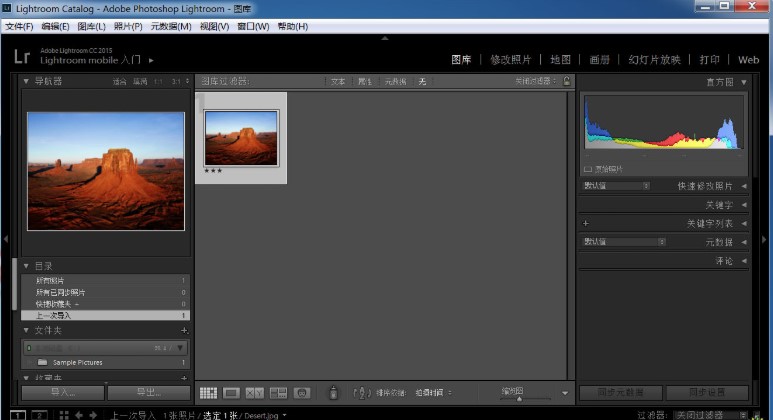
使用方法:
1、導入與調整
進入圖庫模塊,單擊導入按鈕,選擇并導入教程所需的6幅照片。進入修改照片模塊,選中下方膠片顯示窗格中的第一幅照片,使用白平衡 吸管在背景墻上單擊校正白平衡 ,然后將對比度設置為+20,陰影+10,清晰度+25。
2、自動同步
在膠片顯示窗格,按住Ctrl鍵 選擇第4個到第6個文件,開啟同步按鈕左側的自動同步選項,下面我們所做的調整將同時應用于所選擇的3幅照片。在基本面板中,將色溫調整為-11,色調-21,曝光+0.12,對比度+13,高光 +19,白色+76,黑色-37,鮮艷度+22。
3、同步設置
打開色調曲線面板,將通道下拉菜單 從RGB更改為藍色,略微下壓曲線調整畫面影調。回到下方的膠片顯示窗格,按住Ctrl鍵 選擇第二、第三個文件,單擊同步按鈕,在彈出對話框中勾選白平衡 、基本影調和色調曲線3個選項,然后單擊同步按鈕。
4、同步污點去除
使用快捷鍵Ctrl + A選擇所有6幅照片,單擊同步按鈕。先單擊全部不選撤銷選擇,然后勾選污點去除選項并同步。使用快捷鍵Ctrl + D撤銷選擇,然后逐一檢查污點去除的同步效果。其中第3張照片的取樣點與頭發略有些重疊,所以我們將其調整至更加合適的位置。
5、移除感光器污點
再次單擊同步按鈕左側的自動同步開關 關閉自動同步功能,使用快捷鍵Ctrl + D撤銷對3幅作品的選擇,然后打開任意一幅作品,選擇污點去除畫筆工具,將模式設置為修復、不透明度設置為100%,移除畫面左上角的兩個感光器污點。
6、TIPS:
在圖庫模塊和修改照片模塊中,我們可以使用Ctrl+A和Ctrl+D兩個快捷鍵提高我們的工作效率,前者能一次性選擇所有的照片,后者則撤銷所有的選擇。按住Ctrl鍵 單擊能選擇多幅照片,按住Shift鍵 先后單擊兩幅照片則能選中中間的所有照片。
7、導出文件
使用快捷鍵Ctrl + A選擇所有6幅照片,執行“文件>導出”命令。在彈出的導出設置對話框中,我們可以設定文件的格式、尺寸等參數,并對文件進行批量重命名。這兒,我們將圖像格式 設置為JPEG,保持其他選項不變,單擊導出按鈕即可。
常用快捷鍵:
Ctrl-Shift-I:導入照片 Ctrl-Q:退出Lightroom
Shift-Tab后按T:隱藏Preview區底部工具欄
Shift-Tab:隱藏/顯示側面板、底部幻燈片和頂部任務欄
Ctrl-D:在圖庫模塊中,取消選中的圖片
Ctrl-A:在圖庫模塊中,選中所有圖片
P、U、X:在圖庫模塊中標記/取消/刪除當前選中的照片
]和[:在圖庫模塊中為選中的照片增加或減少等級
1~5:在圖庫模塊中為選中的照片設置等級;0取消等級
Ctrl-L:使用/取消標簽過濾器
Ctrl-Z:撤銷操作 Ctrl-G:展開個折疊堆棧
Ctrl-N:在集合(Collections)面板中為選中的照片建立新集合
Ctrl-Shift-K:在普通工具欄和Keyword Stamper工具欄切換
Ctrl-Alt-Shift-C:在元數據(Matedata)編輯下復制元數據
Shift-[ 、Shift-]、Shift-S:將堆棧中選中的照片上向、向下和移動到堆棧頂層
安裝步驟:
1、下載軟件,解壓縮,雙擊”Set-up.exe“開始安裝
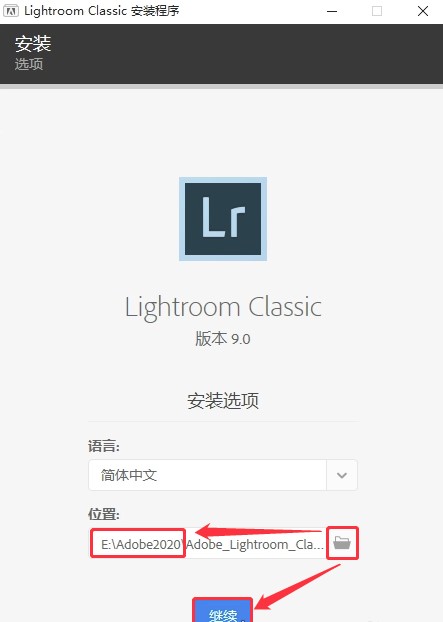
2、設置安裝語言和安裝位置;安裝語言默認簡體中文,無需更改;
3、安裝大概需要3-5分鐘,耐心等待下
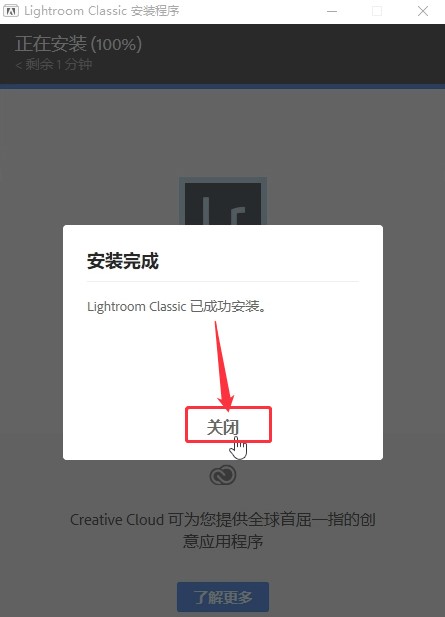
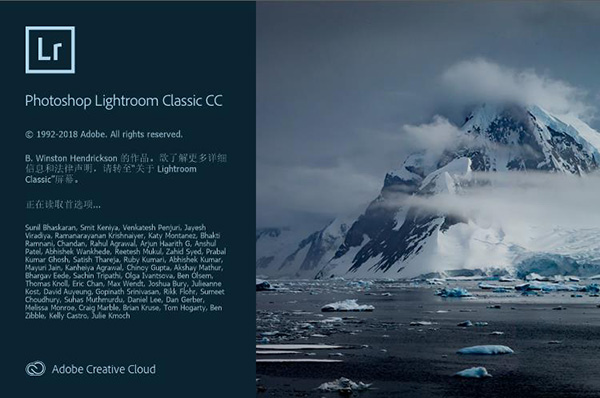
2、安裝完成,運行Lightroom Classic CC就可使用了
提取碼: ky8e
下載地址
- Pc版
- Android版
- Mac版
adobe photoshop lightroom cc最新版 v21.1.0.106
精品推薦
- lightroom
- 圖片編輯軟件
- 電腦p圖軟件
- 美圖軟件
- photoshop
lightroom 更多+
photoshop lightroom是由Adobe開發一款圖形制作軟件工具,適于于拍攝工作者必用的軟件之一,而極光小編為大家整理了相關各類Lightroom版本供大家下載,還有lightroom相關破解版給到大家下載,希望能給到大家幫助。
-
lightroom classic2020版 v9.0 電腦版 1.03 GB
下載/簡體中文 v9.0 -
adobe lightroom cc2019 v2.0 官方正式版 1.17 GB
下載/簡體中文 v2.0 官方正式版 -
adobe photoshop lightroom cc最新版 v21.1.0.106 電腦版 908.60 MB
下載/簡體中文 v21.1.0.106

圖片編輯軟件 更多+
圖片編輯軟件作為生活中常用的一類軟件,一直受到大家的喜愛。在這里就有一些非常棒的圖片編輯軟件分享給大家,手機端和電腦端的全部都有。軟件不僅操作簡單,而且功能十分強大,各種特效隨便加,修改圖片一鍵搞定,有需要的朋友不妨來看看。
-

Pr視頻剪輯手機版 v2.6.0 安卓版 106.34 MB
下載/簡體中文 v2.6.0 -

youcut視頻剪輯專業版 v1.693.1212 安卓版 48.61 MB
下載/簡體中文 v1.693.1212 -

小狐貍動畫制作免費版 v1.6.1 安卓版 126.75 MB
下載/簡體中文 v1.6.1 -

andwobble漢化版 v2.8.6 安卓版 3.44 MB
下載/簡體中文 v2.8.6 -

andwobble最新版 v2.8.18 安卓版 5.15 MB
下載/簡體中文 v2.8.18 -
andwobble v2.8.18 安卓版 5.15 MB
下載/簡體中文 v2.8.18 -

audacity v1.3 安卓版 78.55 MB
下載/簡體中文 v1.3 -

美圖編輯大師網頁版 v1.55.0m 安卓版 85.19 MB
下載/簡體中文 v1.55.0m

電腦p圖軟件 更多+
喜歡拍照的朋友們想必都有一個熟悉的p圖軟件吧!比如最常見的有photoshop等等,但是這些軟件對于新入門的朋友們應該還是有些難度的,所以小編今天就來為大家介紹推薦各種電腦上面p圖的各個軟件,這些軟件能幫助你快速的完成你對圖片瑕疵的修復以及完善照片上的容顏,還有超多好用的各項功能等等。
-
adobe photoshop lightroom cc最新版 v21.1.0.106 電腦版 908.60 MB
下載/簡體中文 v21.1.0.106 -

photoshop elements 2020 v18.0 中文版 3.40 GB
下載/簡體中文 v18.0 中文版 -

adobe illustrator10 漢化版 84.20 MB
下載/簡體中文 漢化版 -

光影魔術手2020最新版 v4.6.3.900 電腦版 78.31 MB
下載/簡體中文 v4.6.3.900 -

美圖秀秀2025最新版 v7.6.2.3 電腦版 239.03 MB
下載/簡體中文 v7.6.2.3 -

可牛影像軟件 v2.7.2.2001 最新版 16.00 MB
下載/簡體中文 v2.7.2.2001 最新版 -

gimp中文版 v2.10.8 最新版 194.00 MB
下載/簡體中文 v2.10.8 最新版

美圖軟件 更多+
美圖軟件是可以使用電腦進行修圖的軟件,可以使用這類軟件給自己的照片進行各種各樣的修飾,把自己的照片修成自己喜歡的樣子,工具欄都非常的豐富,每一個小工具都比較的好用,讓你隨心所欲把圖片p的美美噠,操作起來都比較的簡單,感興趣的朋友快來體驗吧!
-
adobe photoshop lightroom cc最新版 v21.1.0.106 電腦版 908.60 MB
下載/簡體中文 v21.1.0.106 -
光影魔術手2020最新版 v4.6.3.900 電腦版 78.31 MB
下載/簡體中文 v4.6.3.900 -

snapseed官方正版 v1.6 電腦版 31.6 MB
下載/簡體中文 v1.6 -

coreldraw x7 32位中文版 v22.0.0.412 免費版 727.00 MB
下載/簡體中文 v22.0.0.412 免費版 -

magic retouch pro漢化版 v4.3官方版 42.67 MB
下載/簡體中文 v4.3官方版 -

adobe photoshop cs6中文版 32/64位 完整版 209.50 MB
下載/簡體中文 32/64位 完整版 -
美圖秀秀2025最新版 v7.6.2.3 電腦版 239.03 MB
下載/簡體中文 v7.6.2.3 -

acd systems canvas中文版 免費版 189.30 MB
下載/簡體中文 免費版

photoshop 更多+
photoshop是由adobe公司開發和發行的圖像處理軟件,簡稱ps軟件.photoshop主要可以幫助廣大的用戶處理照片或者是圖片,軟件中可以進行圖片的修改,編輯,處理等等眾多的功能,用戶可以在windows系統,安卓系統以及蘋果系統上運行該軟件,方便快捷的處理照片.
-
photoshop cs2 8.0版 綠色版 22.80 MB
下載/簡體中文 綠色版 -
adobe photoshop cs2完整版 v9.0 中文版 270.00 MB
下載/簡體中文 v9.0 中文版 -
photoshop8.0綠色版 v8.01 免安裝版 85.00 MB
下載/簡體中文 v8.01 免安裝版 -
photoshop cs 8.01 v8.01 電腦版 66.00 MB
下載/簡體中文 v8.01 -
photoshop7.0 v7.0.1 電腦版 21.50 MB
下載/簡體中文 v7.0.1 -
photoshop cs8 v1.0 綠色版 22.85 MB
下載/簡體中文 v1.0 -
photoshop9.0 v9.0 電腦版 26.20 MB
下載/簡體中文 v9.0 -
photoshop9.0中文版 v9.0 官方版 26.19 MB
下載/簡體中文 v9.0 官方版
本類排名
本類推薦





裝機必備
換一批























- 聊天
- qq電腦版
- 微信電腦版
- yy語音
- skype
- 視頻
- 騰訊視頻
- 愛奇藝
- 優酷視頻
- 芒果tv
- 剪輯
- 愛剪輯
- 剪映
- 會聲會影
- adobe premiere
- 音樂
- qq音樂
- 網易云音樂
- 酷狗音樂
- 酷我音樂
- 瀏覽器
- 360瀏覽器
- 谷歌瀏覽器
- 火狐瀏覽器
- ie瀏覽器
- 辦公
- 釘釘
- 企業微信
- wps
- office
- 輸入法
- 搜狗輸入法
- qq輸入法
- 五筆輸入法
- 訊飛輸入法
- 壓縮
- 360壓縮
- winrar
- winzip
- 7z解壓軟件
- 翻譯
- 谷歌翻譯
- 百度翻譯
- 金山翻譯
- 英譯漢軟件
- 殺毒
- 360殺毒
- 360安全衛士
- 火絨軟件
- 騰訊電腦管家
- p圖
- 美圖秀秀
- photoshop
- 光影魔術手
- lightroom
- 編程
- python
- c語言軟件
- java開發工具
- vc6.0
- 網盤
- 百度網盤
- 阿里云盤
- 115網盤
- 天翼云盤
- 下載
- 迅雷
- qq旋風
- 電驢
- utorrent
- 證券
- 華泰證券
- 廣發證券
- 方正證券
- 西南證券
- 郵箱
- qq郵箱
- outlook
- 阿里郵箱
- icloud
- 驅動
- 驅動精靈
- 驅動人生
- 網卡驅動
- 打印機驅動











網友評論