
7thShare GIF Splitter(GIF拆分軟件)
v1.3.1.4 官方版- 軟件大小:1.25 MB
- 軟件語言:英文
- 更新時(shí)間:2024-04-24
- 軟件類型:國外軟件 / 圖像轉(zhuǎn)換
- 運(yùn)行環(huán)境:WinAll
- 軟件授權(quán):免費(fèi)軟件
- 官方主頁:https://7thshare.com/gif-splitter/
- 軟件等級(jí) :






- 介紹說明
- 下載地址
- 精品推薦
- 相關(guān)軟件
- 網(wǎng)友評(píng)論
7thShare GIF
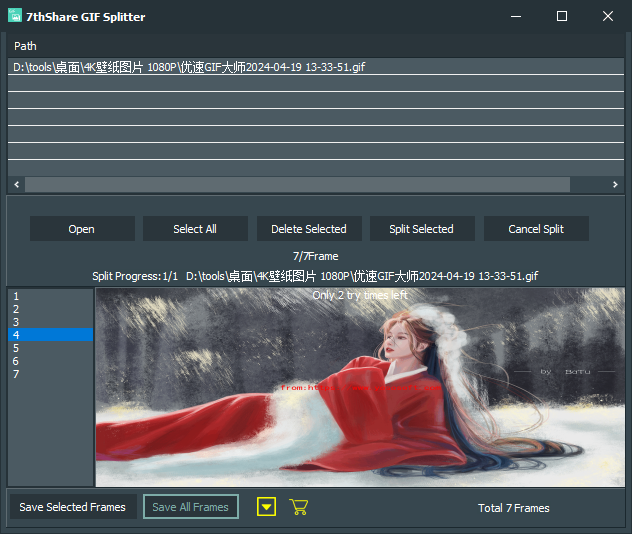
Splitter提供GIF分割功能,可以在這款軟件上讀取GIF圖像,可以顯示全部幀,從而讓用戶可以將GIF提取到單幀圖像,如果你的GIF有10幀,分割完畢就可以得到十張圖像,如果GIF有50幀,拆分就可以得到五十張圖像,軟件界面功能很簡單,啟動(dòng)7thShare
GIF
Splitter就可以開始加載GIF圖像,鼠標(biāo)點(diǎn)擊GIF圖像可以在軟件底部區(qū)域預(yù)覽信息,可以點(diǎn)擊每個(gè)幀查看圖像,可以對(duì)單幀保存,可以對(duì)全部幀提取,需要就下載吧。

軟件功能
1、7thShare GIF Splitter可以統(tǒng)計(jì)當(dāng)前GIF有多少幀
2、可以在軟件上顯示全部幀,可以對(duì)單幀圖像提取
3、支持全部幀保存,自定義保存的文件夾
4、使用7thShare GIF Splitter就可以輕松將GIF拆分為圖像
5、可以輕松保存為png圖像,保存jpg圖像
軟件特色
1、7thShare GIF Splitter功能簡單,可以加載多個(gè)GIF到軟件處理
2、添加的GIF都可以在軟件查看圖像內(nèi)容
3、可以對(duì)全部圖像拆分,可以批量將GIF轉(zhuǎn)換為多個(gè)圖像
4、簡單的操作流程,加載GIF就可以點(diǎn)擊Split Selected
使用方法
1、啟動(dòng)7thShare GIF Splitter執(zhí)行安裝,點(diǎn)擊next

2、點(diǎn)擊open打開本地的GIF圖像執(zhí)行轉(zhuǎn)換

3、點(diǎn)擊列表上打開的GIF圖像,點(diǎn)擊Split Selected按鈕開始拆分

4、提示是否需要拆分當(dāng)前的項(xiàng)目,點(diǎn)擊YES

5、彈出保存文件夾界面,可以在這里選擇新的文件夾保存圖像

6、提示分割完畢,可以打開你設(shè)置的文件夾查找圖像

7、也可以在軟件左側(cè)選擇圖片幀,在軟件底部選擇保存選擇的幀

8、打開保存的文件夾就可以顯示圖像內(nèi)容,可以復(fù)制圖像使用

下載地址
- Pc版
7thShare GIF Splitter(GIF拆分軟件) v1.3.1.4 官方版
本類排名
- 1 vector magicv1.15
- 2 Aurora ImageConverterPro(圖像轉(zhuǎn)換)v2.0.1.07
- 3 ImageConverter Basic(圖像轉(zhuǎn)換)v1.0
- 4 A-PDF Image to PDF(圖片轉(zhuǎn)pdf)v5.1 官方版
- 5 pdf轉(zhuǎn)jpg格式轉(zhuǎn)換器v2.2
- 6 Html Web Gallery Generator(圖片轉(zhuǎn)html工具)v1.2 官方版
- 7 Easy GIF Reverser(GIF反向器軟件)v1.3.1.4 官方安裝版
- 8 轉(zhuǎn)轉(zhuǎn)大師圖片轉(zhuǎn)換格器v2.0.0.6 官方版
- 9 PearlMountain Image Converter(圖片轉(zhuǎn)PDF)v1.2.8 免費(fèi)版
- 10 旋風(fēng)圖文識(shí)別v1.3.0.0 官方版
本類推薦







裝機(jī)必備
換一批























- 聊天
- qq電腦版
- 微信電腦版
- yy語音
- skype
- 視頻
- 騰訊視頻
- 愛奇藝
- 優(yōu)酷視頻
- 芒果tv
- 剪輯
- 愛剪輯
- 剪映
- 會(huì)聲會(huì)影
- adobe premiere
- 音樂
- qq音樂
- 網(wǎng)易云音樂
- 酷狗音樂
- 酷我音樂
- 瀏覽器
- 360瀏覽器
- 谷歌瀏覽器
- 火狐瀏覽器
- ie瀏覽器
- 辦公
- 釘釘
- 企業(yè)微信
- wps
- office
- 輸入法
- 搜狗輸入法
- qq輸入法
- 五筆輸入法
- 訊飛輸入法
- 壓縮
- 360壓縮
- winrar
- winzip
- 7z解壓軟件
- 翻譯
- 谷歌翻譯
- 百度翻譯
- 金山翻譯
- 英譯漢軟件
- 殺毒
- 360殺毒
- 360安全衛(wèi)士
- 火絨軟件
- 騰訊電腦管家
- p圖
- 美圖秀秀
- photoshop
- 光影魔術(shù)手
- lightroom
- 編程
- python
- c語言軟件
- java開發(fā)工具
- vc6.0
- 網(wǎng)盤
- 百度網(wǎng)盤
- 阿里云盤
- 115網(wǎng)盤
- 天翼云盤
- 下載
- 迅雷
- qq旋風(fēng)
- 電驢
- utorrent
- 證券
- 華泰證券
- 廣發(fā)證券
- 方正證券
- 西南證券
- 郵箱
- qq郵箱
- outlook
- 阿里郵箱
- icloud
- 驅(qū)動(dòng)
- 驅(qū)動(dòng)精靈
- 驅(qū)動(dòng)人生
- 網(wǎng)卡驅(qū)動(dòng)
- 打印機(jī)驅(qū)動(dòng)
網(wǎng)友評(píng)論