
多畫面管理軟件
v1.1.4.553 免費版- 軟件大小:12.9 MB
- 軟件語言:簡體中文
- 更新時間:2024-03-26
- 軟件類型:國產軟件 / 媒體播放
- 運行環境:WinXP, Win7, Win8, Win10, WinAll
- 軟件授權:免費軟件
- 官方主頁:
- 軟件等級 :





- 介紹說明
- 下載地址
- 精品推薦
- 相關軟件
- 網友評論
多畫面管理軟件提供攝像機查看功能,將設備連接到軟件就可以讀取拍攝的畫面,讓用戶可以通過這款軟件查看多個監控畫面,軟件可以切換單個畫面,可以切換幾十個畫面,根據設備數量切換對應的窗口數量,輕松對多個監控設備查看視頻,軟件也提供錄像播放器,錄制的視頻資源就可以添加到該軟件播放,適合需要在電腦上查看多個攝像機的朋友使用,軟件可以添加F系列、H系列、T系列、E系列、Q系列的攝像機類型,需要就可以下載使用。
軟件功能
1、支持1,4,9,16,36,64,81畫面分割顯示。可集中管理1024個網絡攝像機終端
2、可多層樹狀結構設備列表
3、支持手動輪巡,自動輪巡
4、支持云臺控制,預置位功能,預置位巡航
5、支持語音雙向對講
6、25倍數碼變焦
7、全實時、按時間、報警時三種錄像方式
8、支持循環錄像、硬盤自動覆蓋
9、支持本地移動偵測、設備端報警觸發、外部報警觸發等多種報警觸發方式
10、支持聲音、短信、短信貓、電話撥號、電子郵件、FTP、skype消息、Skype短信等多種報警動作
11、可設置報警布防時間段
12、設置報警組,多個相關設備聯動報警
13、錄像、報警記錄查詢、瀏覽
14、10倍快速和10倍慢速錄像回放
15、操作員權限管理,支持多級權限,帳戶權限分配
16、操作日志記錄
17、錄像、報警記錄網絡發布,允許遠程訪問
軟件特色
1、多畫面管理軟件功能簡單,可以輕松管理多個攝像機
2、直接啟動軟件就可以顯示攝像頭畫面,可以加載新的設備到軟件
3、可以加載F系列的設備,可以加載V系列的攝像機
4、可以在軟件右側切換新的顯示畫面,按照設備數量設置畫面
5、可以輕松顯示攝像頭畫面,在軟件實時監控各種地區
6、支持報警設置功能,攝像頭會自動報警異常視頻畫面
7、可以在軟件播放報警的視頻,查看哪些視頻畫面出現異常
使用方法
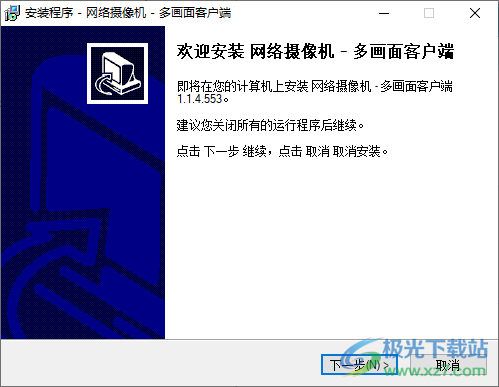
1、將多畫面管理軟件直接安裝到電腦,點擊下一步
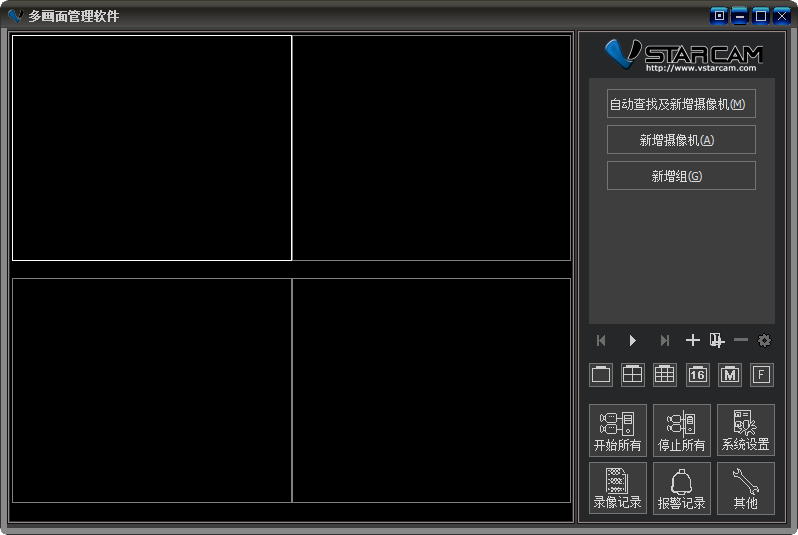
2、軟件界面如圖所示,可以在這里直接添加新的相機

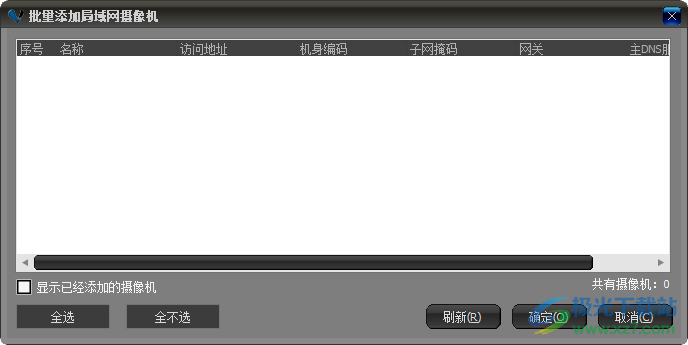
3、網絡相機添加界面,同一個網絡的設備就可以在這里顯示,點擊確定完成添加
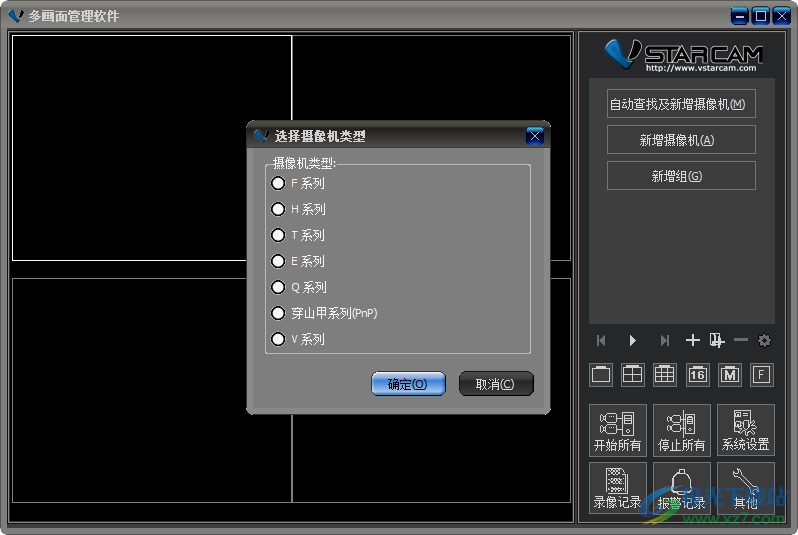
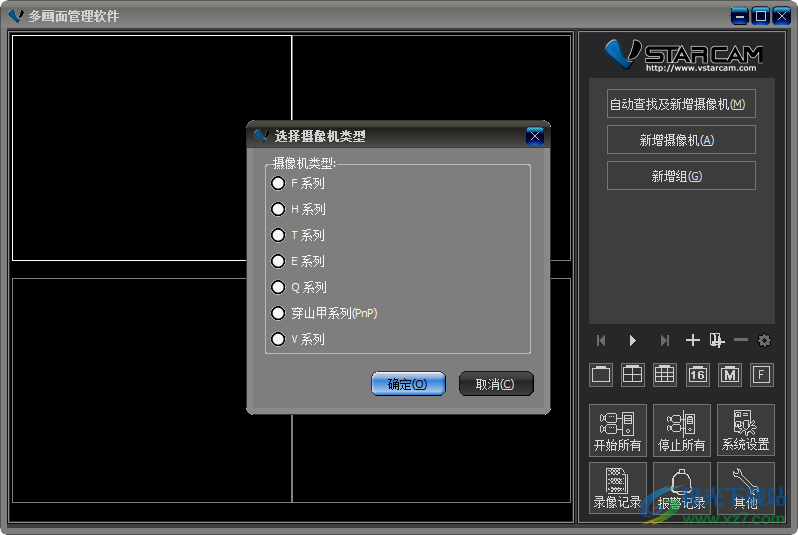
4、手動添加功能,如果你已經購買攝像機就可以在這里選擇類型
5、分組設置功能,為當前的相機設置分組管理計劃
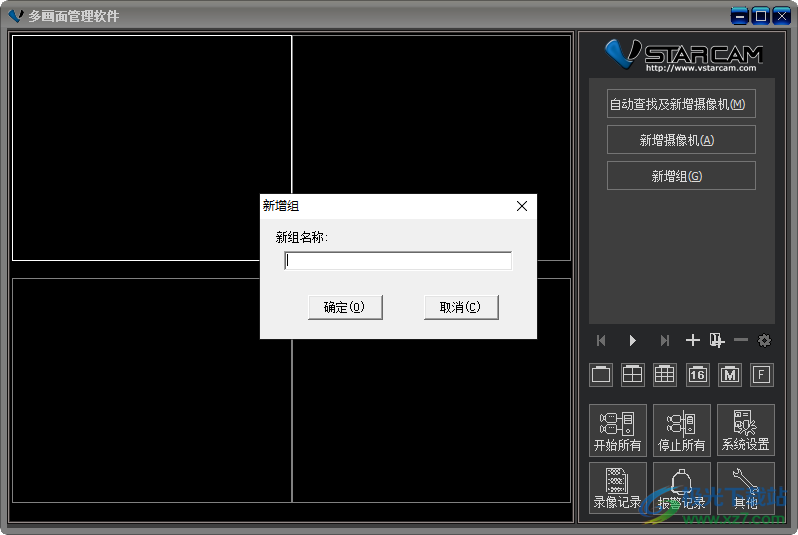
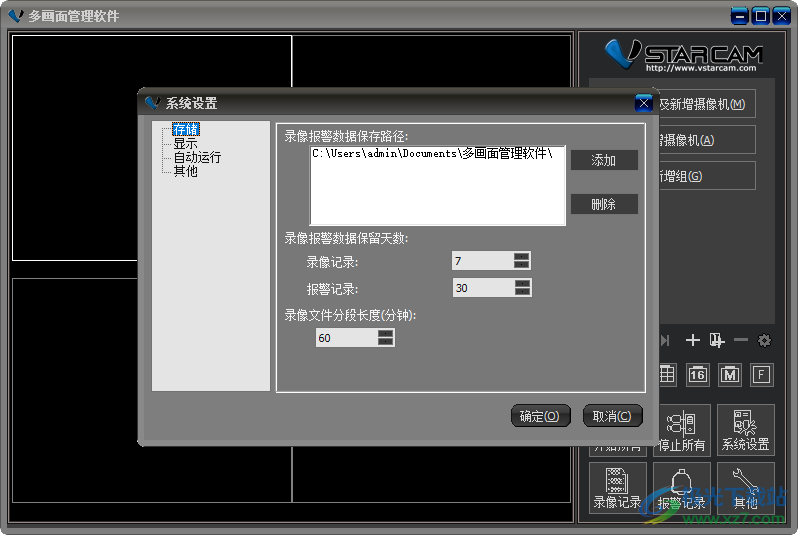
6、軟件設置界面,顯示錄像報警儲存的界面,設置一個大的分區保存錄像
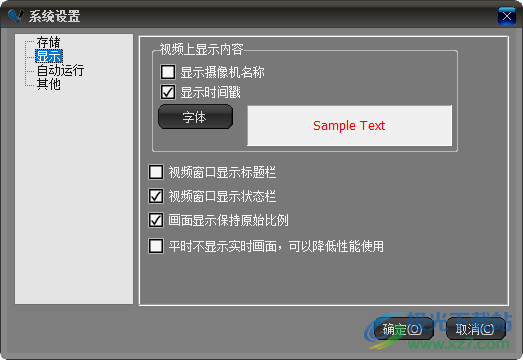
7、顯示界面:
視頻窗口顯示標題欄
視頻窗口顯示狀態欄
畫面顯示保持原始比例
平時不顯示實時畫面,可以降低性能使用
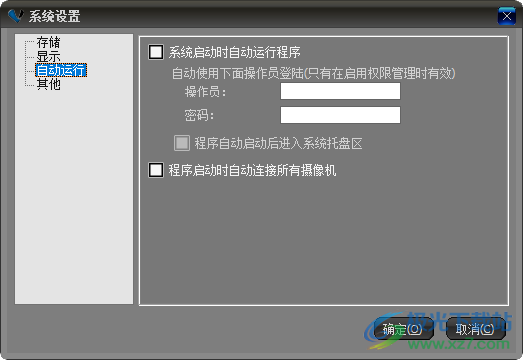
8、自動運行
系統啟動時自動運行程序
自動使用下面操作員登陸(只有在啟用權限管理時有效)
操作員:
密碼:
程序自動啟動后進入系統托盤區
程序啟動時自動連接所有攝像機
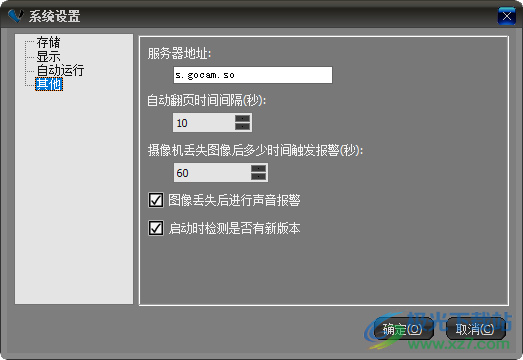
9、其他設置
服務器地址:s. gocam. so
自動翻頁時間間隔(秒):10
攝像機丟失圖像后多少時間觸發報警(秒):60
圖像丟失后進行聲音報警
啟動時檢測是否有新版本
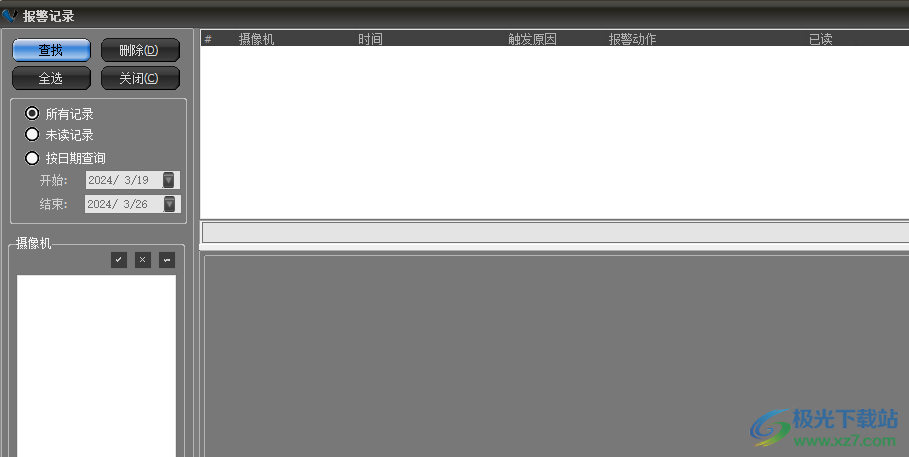
10、報警查看功能,在軟件界面查看報警的記錄,可以對錄像快速播放
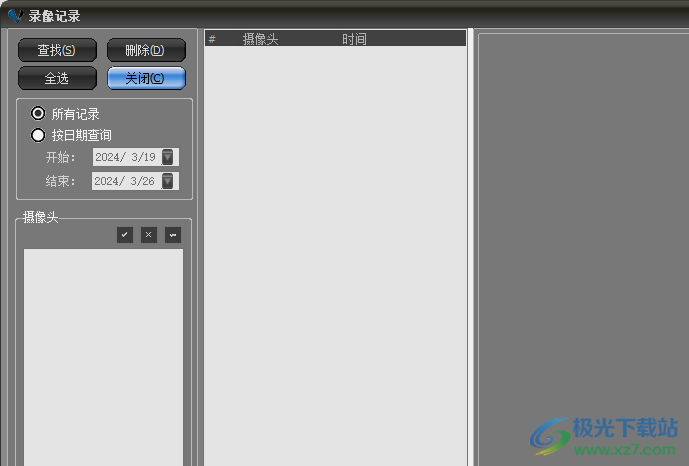
11、錄像記錄查看界面,按照日期查看錄像文件,可以在軟件播放錄像
官方教程
操作員管理
網絡攝像機-集中監控端支持操作員權限管理,支持多級權限,帳戶權限分配。
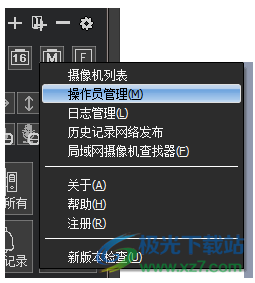
缺省情況下,軟件是沒有啟用操作員權限管理的。開啟權限管理和設置權限管理,請點擊軟件主界面右下角菜單,并選擇“操作員管理”。
啟用權限管理
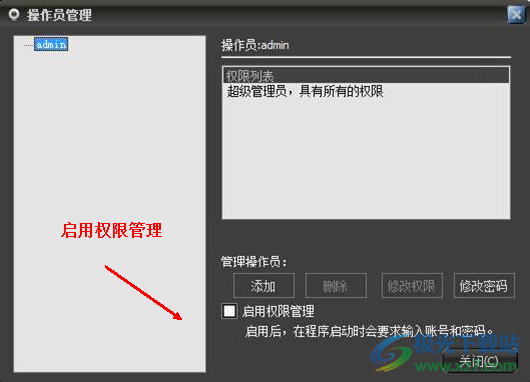
勾選“啟用權限管理”后,軟件的開啟、關閉以及一些操作都會要求權限驗證。
程序缺省情況下,具有admin這個超級管理員,這個帳號是無法刪除的。不過可以修改密碼。
添加操作員:點擊“添加”按鈕,彈出添加對話框。
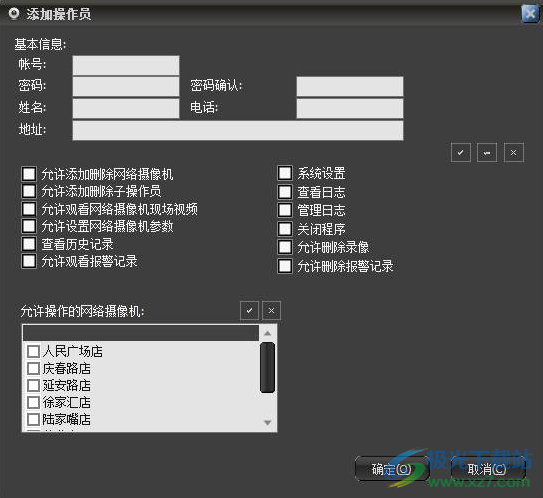
在添加對話框里輸入帳號等信息,并選擇這個帳號的權限和允許操作的網絡攝像機。然后點擊“確定”按鈕。
允許添加刪除子操作員表示該操作員還可以添加子操作員,子操作員需要使用這個操作員登陸后才能進入權限管理進行添加。
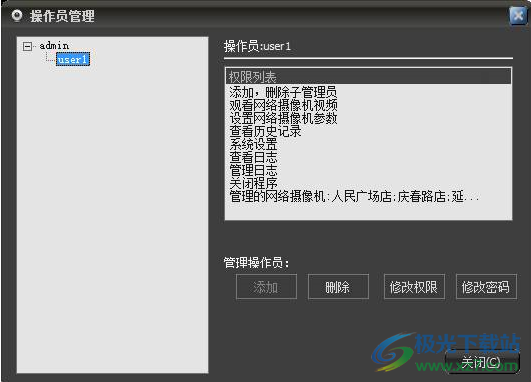
刪除:刪除當前選中的操作員。
修改權限:修改當前選中的操作員權限。
修改密碼:修改操作員密碼。
看門狗
看門狗可以增強軟件的穩定性。當集中監控軟件由于自身缺陷或者系統的原因,長時間運行后,可能會出現致命的錯誤。當出現這種情況時,看門狗能及時發現問題,并重新啟動集中監控軟件。另外,看門狗還能定時重啟電腦,以便電腦處以健康的狀態。
在集中監控軟件的程序組里具有看門狗運行快捷。也可以在集中監控軟件的系統設置-自動運行里勾選集中監控軟件啟動時,同時運行看門狗。
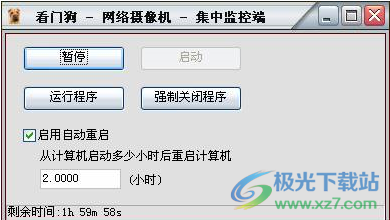
暫停:停止看門狗檢測工作。
啟動:開始看門狗檢測工作。
運行程序:在看門狗里運行集中監控軟件。
強制關閉程序:在看門狗里強制關閉集中監控軟件。
啟用自動重啟:啟用自動重啟電腦。并可以設置重啟時間。
狀態欄顯示離重啟的剩余時間。
備份工具
網絡攝像機-集中監控端自帶備份工具,能手動或者自動備份報警、錄像數據。
在網絡攝像機-集中監控端的開始菜單里直接選擇“備份工具”就可以運行備份工具。
備份工具運行后會直接最小化到系統托盤區,單擊圖標可以顯示備份工具界面。
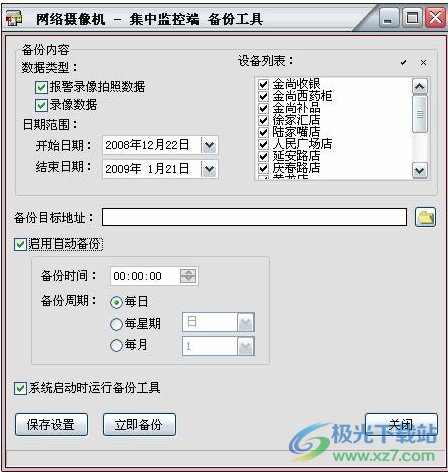
首先是選擇備份內容,可以指定備份的數據類型、日期范圍和設備列表。
然后選擇備份的目標地址,就是備份到什么位置。
設置完備份內容和備份目標地址后,就可以進行手動備份。工具首先會掃描文件,計算需要備份的文件和空間大小。然后執行備份操作。中途可以取消備份。
也可以啟用自動備份。當滿足自動備份的時間后,工具就會進行備份。自動備份可以每天,每個星期或者每個月備份一次。
可以設置在系統啟動的時候自動運行備份工具。
修改設置后,點擊“保存設置”按鈕保存設置。
下載地址
- Pc版
多畫面管理軟件 v1.1.4.553 免費版
本類排名
本類推薦





裝機必備
換一批























- 聊天
- qq電腦版
- 微信電腦版
- yy語音
- skype
- 視頻
- 騰訊視頻
- 愛奇藝
- 優酷視頻
- 芒果tv
- 剪輯
- 愛剪輯
- 剪映
- 會聲會影
- adobe premiere
- 音樂
- qq音樂
- 網易云音樂
- 酷狗音樂
- 酷我音樂
- 瀏覽器
- 360瀏覽器
- 谷歌瀏覽器
- 火狐瀏覽器
- ie瀏覽器
- 辦公
- 釘釘
- 企業微信
- wps
- office
- 輸入法
- 搜狗輸入法
- qq輸入法
- 五筆輸入法
- 訊飛輸入法
- 壓縮
- 360壓縮
- winrar
- winzip
- 7z解壓軟件
- 翻譯
- 谷歌翻譯
- 百度翻譯
- 金山翻譯
- 英譯漢軟件
- 殺毒
- 360殺毒
- 360安全衛士
- 火絨軟件
- 騰訊電腦管家
- p圖
- 美圖秀秀
- photoshop
- 光影魔術手
- lightroom
- 編程
- python
- c語言軟件
- java開發工具
- vc6.0
- 網盤
- 百度網盤
- 阿里云盤
- 115網盤
- 天翼云盤
- 下載
- 迅雷
- qq旋風
- 電驢
- utorrent
- 證券
- 華泰證券
- 廣發證券
- 方正證券
- 西南證券
- 郵箱
- qq郵箱
- outlook
- 阿里郵箱
- icloud
- 驅動
- 驅動精靈
- 驅動人生
- 網卡驅動
- 打印機驅動
















網友評論