
EasyCut Pro(圖標(biāo)制作)
v5.113 免費(fèi)版- 軟件大小:15.0 MB
- 軟件語(yǔ)言:英文
- 更新時(shí)間:2024-02-01
- 軟件類型:國(guó)外軟件 / 圖像其它
- 運(yùn)行環(huán)境:WinXP, Win7, Win8, Win10, WinAll
- 軟件授權(quán):免費(fèi)軟件
- 官方主頁(yè):
- 軟件等級(jí) :
 ArtIcons Pro中文注冊(cè)免費(fèi)版(圖標(biāo)設(shè)計(jì)軟件) v5.52免費(fèi)版
 Icon Craft(圖標(biāo)設(shè)計(jì)編輯工具) v4.65 免費(fèi)版
 Axialis IconWorkshop(ico圖標(biāo)制作) v6.81 官方版
 SoftOrbits Icon Maker(ico圖標(biāo)制作軟件) v1.7 中文版
 至強(qiáng)圖標(biāo)制作大師最新版 v2.0 中文版
 iconworkshop portable(圖標(biāo)制作轉(zhuǎn)換工具) v6.8.1 官方版
- 介紹說(shuō)明
- 下載地址
- 精品推薦
- 相關(guān)軟件
- 網(wǎng)友評(píng)論
EasyCut
Pro提供圖標(biāo)設(shè)計(jì)功能,可以通過(guò)款軟件直接編輯新的圖形,可以設(shè)計(jì)圖標(biāo),可以設(shè)計(jì)二維矢量圖,官方提供一些設(shè)計(jì)素材庫(kù),可以添加適合自己使用素材到設(shè)計(jì)區(qū)域使用,也可以導(dǎo)出本地的各種素材設(shè)計(jì)圖標(biāo),可以導(dǎo)入圖像到軟件創(chuàng)建新的矢量圖,可以使用軟件提供的繪圖工具設(shè)計(jì)自己的圖形,文字樣式也可以自己調(diào)整,滿足用戶設(shè)計(jì)圖形的各種需求,EasyCut
Pro設(shè)計(jì)過(guò)程簡(jiǎn)單,可以結(jié)合官方提供的幫助文檔學(xué)習(xí)繪畫,學(xué)習(xí)編輯形狀,需要就下載吧。
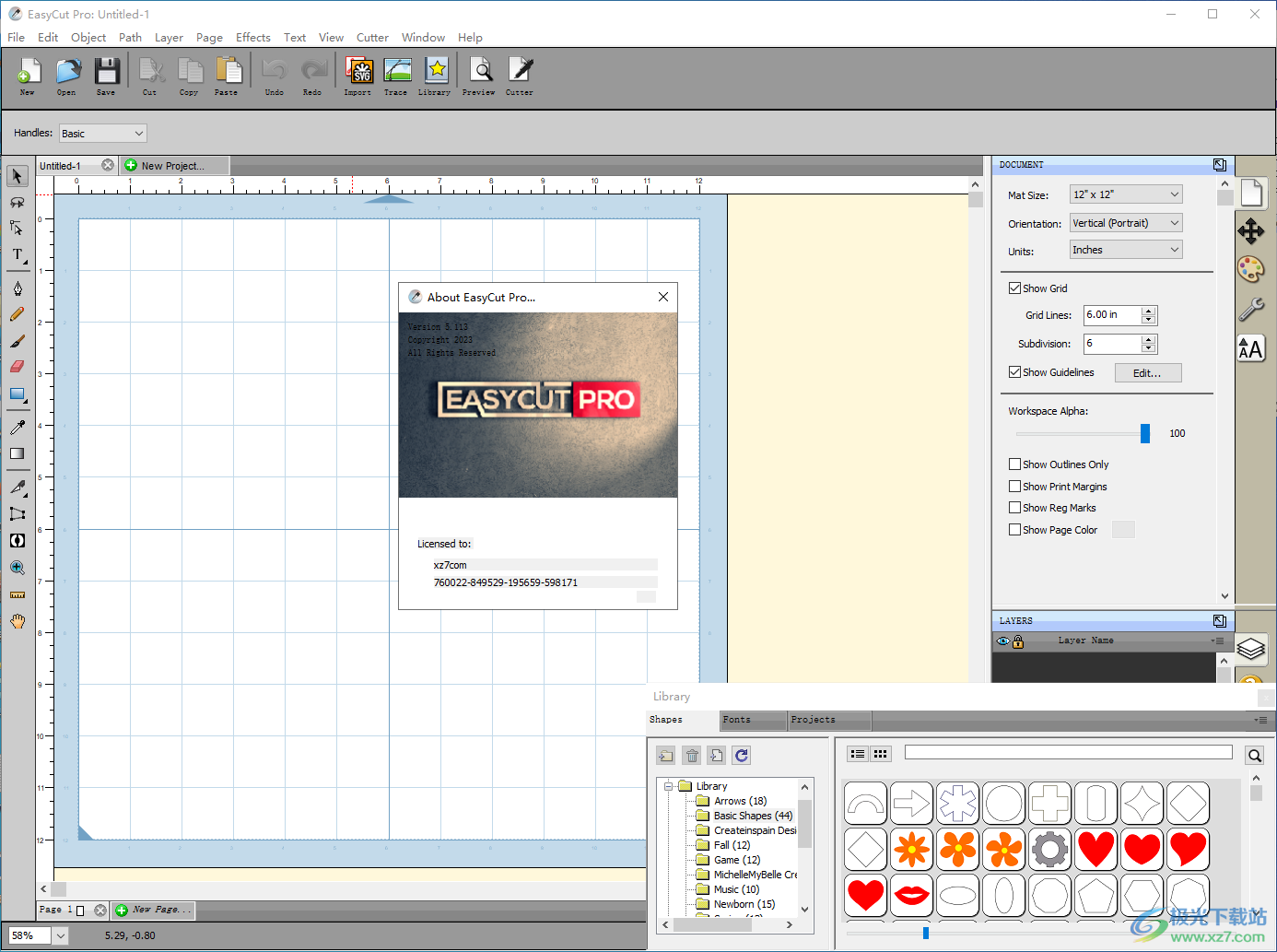
軟件功能
圖像跟蹤和矢量化
無(wú)與倫比的圖像矢量化,只需使用強(qiáng)大的跟蹤工具即可從任何導(dǎo)入的光柵圖形(包括PNG、JPG、GIF、PSD、PDF、BMP、TGA、TIFF等)或掃描圖像中創(chuàng)建可剪切的輪廓。輕松創(chuàng)建精確的矢量路徑,以便進(jìn)行切割或進(jìn)一步編輯。
繪制自己的設(shè)計(jì)
繪圖和設(shè)計(jì)再容易不過(guò)了!這款功能強(qiáng)大的vinyl切割軟件配有一套各種形狀繪制和編輯工具,可直接在墊子上繪制和編輯任何形狀。輕松繪制獨(dú)特的形狀、修改標(biāo)志、創(chuàng)建徽標(biāo)、編輯圖像、在計(jì)算機(jī)上使用字體自定義文本以及特殊效果。Easy Cut Studio將使您的設(shè)計(jì)和切割形狀比當(dāng)今市場(chǎng)上的任何其他標(biāo)志制作軟件都更容易。這是一個(gè)小的乙烯基切割設(shè)計(jì)動(dòng)力。
導(dǎo)入/導(dǎo)出大多數(shù)文件格式
導(dǎo)入各種文件格式,包括PNG、SVG、EPS、PDF、AI、GSD、SCUT、WPC和其他流行的矢量格式作為可編輯對(duì)象。賦予您切割任何形狀和定制藝術(shù)品的能力。您還可以將設(shè)計(jì)導(dǎo)出為SVG、PDF、PNG、FCM、TIFF、JPG和BMP格式。
打印和剪切(輪廓剪切)
打印到剪切變得簡(jiǎn)單、快速、準(zhǔn)確。自動(dòng)創(chuàng)建用于打印和剪切應(yīng)用程序的配準(zhǔn)標(biāo)記。使用切割繪圖儀輕松打印您的藝術(shù)作品,然后在打印的圖像周圍進(jìn)行切割,這非常適合創(chuàng)建貼花和貼紙。用戶對(duì)套準(zhǔn)尺寸、厚度和偏移量的控制將幫助刀具輕松找到輪廓切割標(biāo)記。
使用圖層
使用多層輕松創(chuàng)建復(fù)雜的設(shè)計(jì),分組以組織對(duì)象的顯示順序。使用“層”可以幫助您更好地控制如何使用Easy cut Studio組織、編輯和剪切對(duì)象。“陰影層”選項(xiàng)將從任何形狀創(chuàng)建可剪切的陰影。
將文本和形狀焊接在一起
焊接是一種高級(jí)選項(xiàng),允許您通過(guò)在發(fā)生重疊的地方將形狀連接在一起,使重疊的文本和形狀成為單個(gè)形狀。有兩種方法可以將形狀/字母組合在一起:焊接和連接。
設(shè)計(jì)和切割水鉆模板
輕松將設(shè)計(jì)轉(zhuǎn)換為水鉆模板,并使用可打字的水鉆字體制作自己的自定義水鉆設(shè)計(jì)。指定石頭的大小和間距以制作水鉆模板和晶格形狀。只需在屏幕墊上選擇一個(gè)對(duì)象,然后從“效果”菜單下選擇“Rhinestone”,即可調(diào)出如下所示的Rhinestone窗口。
軟件特色
適用于計(jì)算機(jī)上安裝的TrueType和OpenType字體
可與數(shù)千種免費(fèi)TrueType、OpenType和Dingbat/Wingding字體配合使用
導(dǎo)入各種文件格式,包括SVG、PDF、EPS、WPC
用于繪制和編輯形狀的繪圖工具
自動(dòng)跟蹤功能,可自動(dòng)轉(zhuǎn)換圖像(包括jpg、bmp、gif、png)進(jìn)行剪切
創(chuàng)建水鉆模板和晶格形狀
將重疊的字母和形狀焊接在一起
選擇樣式,包括陰影和涂黑,以更改字母和形狀的外觀
從“確定剪切很多”庫(kù)中剪切其他形狀
適用于Black Cat Cougar/Lynx? , Bosskut Gazelle?, Craftwell eCraft?, CraftROBO/Graphtec?, GCC?, Foison
使用方法
1、將EasyCut Pro直接安裝到電腦,設(shè)置軟件的安裝地址

2、打開(kāi)軟件提示激活功能,點(diǎn)擊激活
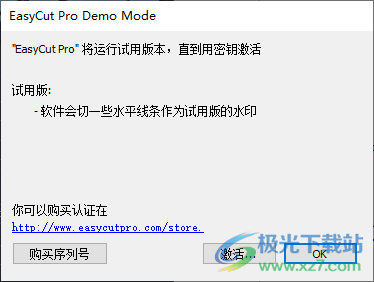
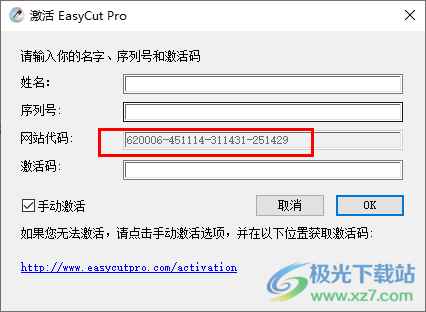
3、選擇手動(dòng)激活,在軟件上顯示網(wǎng)址代碼,將其輸入到注冊(cè)碼
4、如圖所示,將網(wǎng)站代碼輸入site code,輸入一個(gè)名字,點(diǎn)擊底部generate計(jì)算注冊(cè)碼
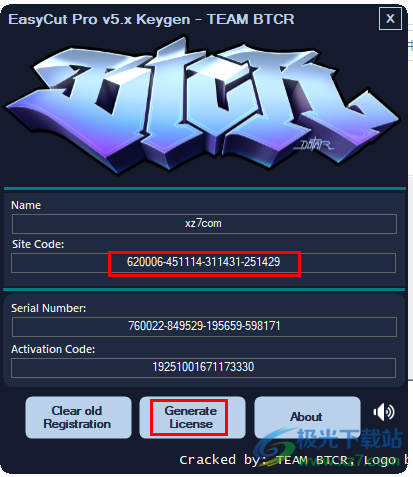
5、將名字,序列號(hào),注冊(cè)碼復(fù)制到軟件,點(diǎn)擊OK

6、提示軟件激活完畢,EasyCut Pro軟件已經(jīng)可以正常使用

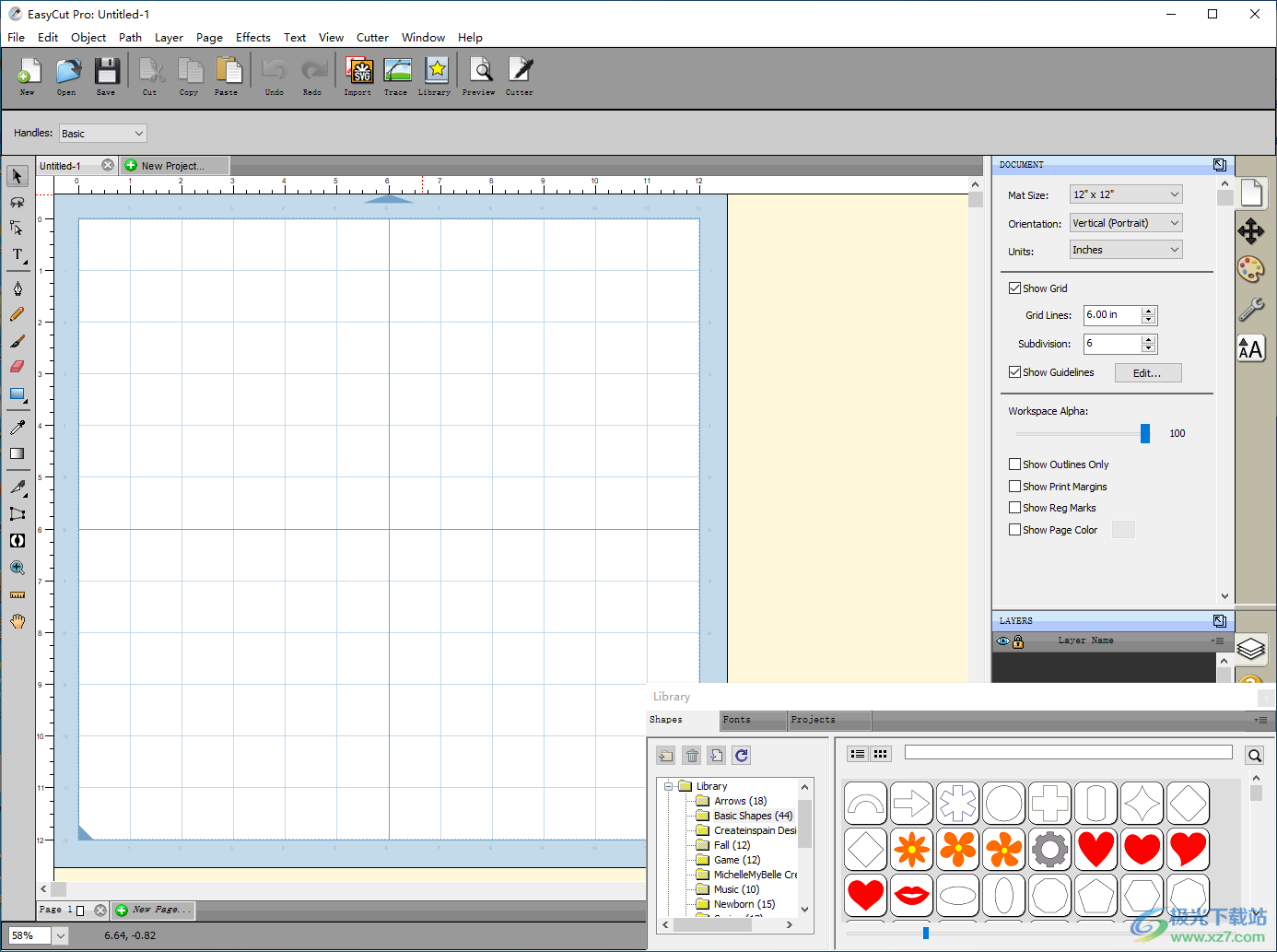
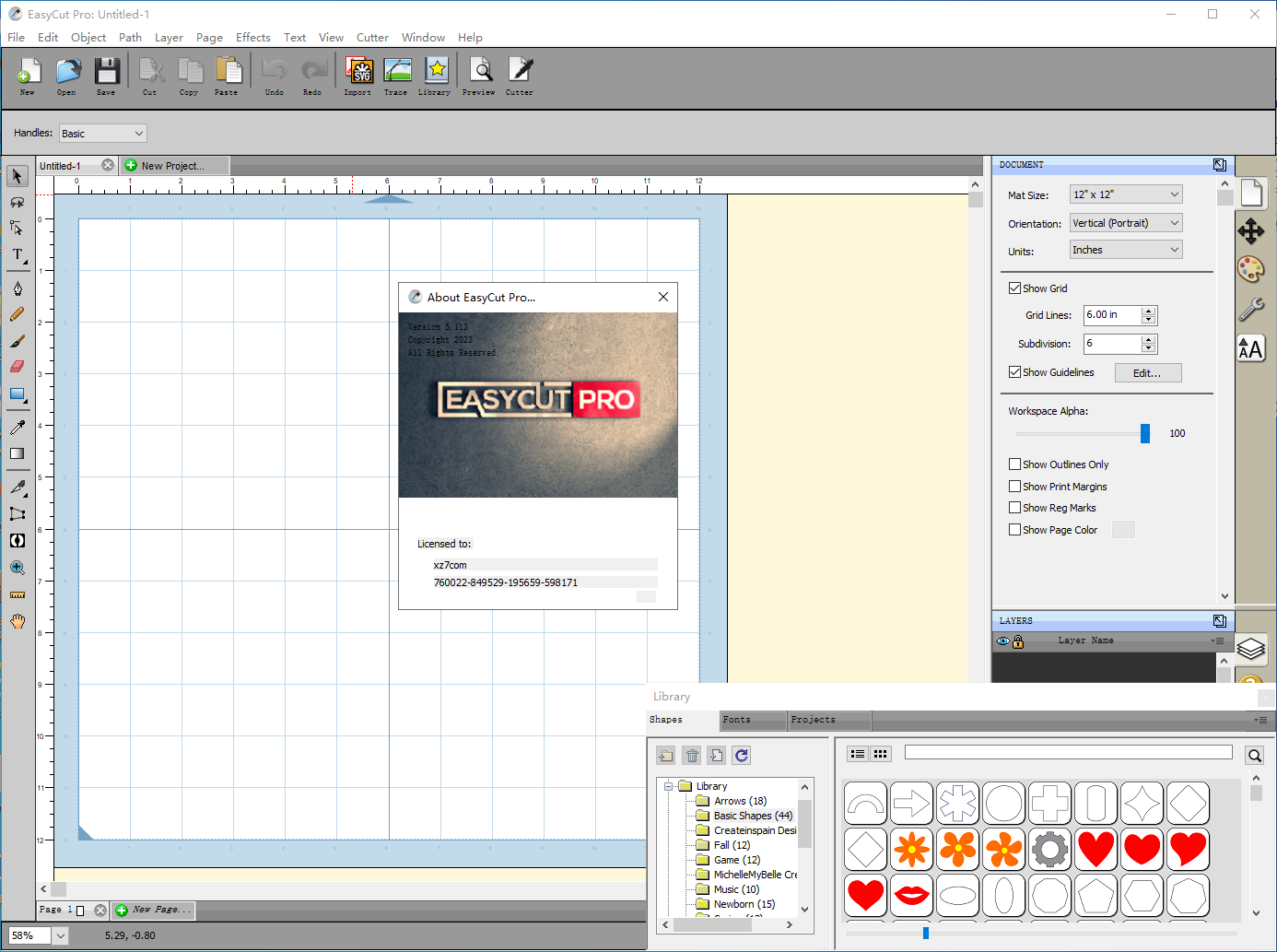
7、EasyCut Pro設(shè)計(jì)界面如圖所示,可以開(kāi)始創(chuàng)建新的項(xiàng)目
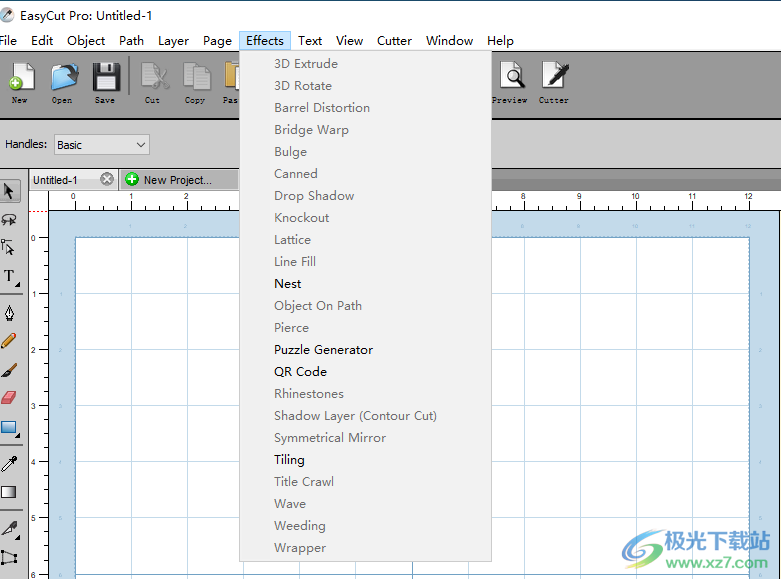
8、對(duì)象效果設(shè)置功能:3D Extrude、3D Rotate、Barrel Distortion、Bridge Warp
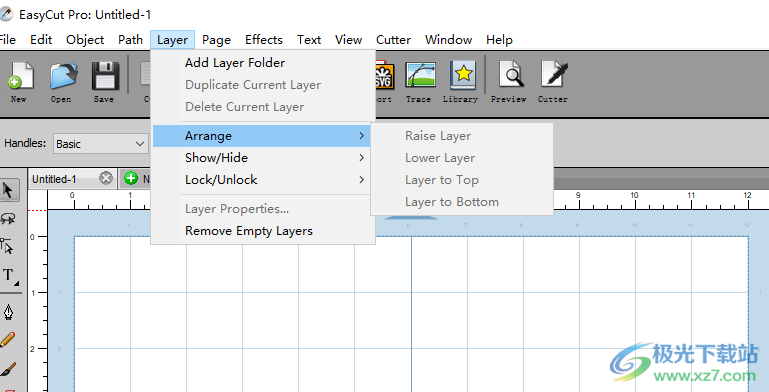
9、圖層功能:添加圖層文件夾、復(fù)制當(dāng)前層、刪除當(dāng)前圖層、顯示/隱藏、鎖定/解鎖、圖層屬性、刪除空層
10、幫助功能,點(diǎn)擊help就可以打開(kāi)軟件的幫助文檔

官方教程
樣式設(shè)置
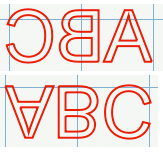
樣式:選擇對(duì)象的顯示方式。
正常:原始外觀
陰影:展開(kāi)輪廓
遮光:刪除內(nèi)部輪廓

陰影遮光:陰影和遮光風(fēng)格的結(jié)合
翻轉(zhuǎn):水平或垂直翻轉(zhuǎn)對(duì)象。
水平翻轉(zhuǎn):沿Y軸翻轉(zhuǎn)選定對(duì)象
垂直翻轉(zhuǎn):沿X軸翻轉(zhuǎn)選定對(duì)象
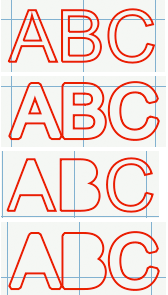
焊接:選中此項(xiàng)可以進(jìn)行焊接以組合重疊的邊緣。
剪切線樣式:選擇剪切時(shí)如何處理輪廓。
切割-使用切割刀片切割的正常切割線。
畫——用鋼筆畫的線,而不是用刀切的線。
打印+剪切-進(jìn)行打印+剪切時(shí),將剪切但不打印。
打印+剪切打印-進(jìn)行打印+剪切時(shí),將打印但不剪切。
顏色層對(duì)齊(PRO版本)-當(dāng)進(jìn)行按顏色剪切時(shí),它將被剪切為所有顏色,以使用一個(gè)鍵來(lái)對(duì)齊不同的顏色層。
文本設(shè)置
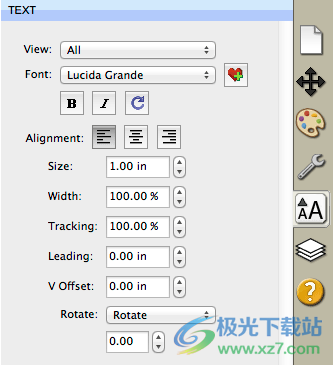
文本設(shè)置允許您更改在墊子上添加或編輯文本的設(shè)置。。
字體:此下拉列表顯示可供選擇的可用字體。它將在右側(cè)顯示字體名稱和字體示例。此軟件只能使用基于矢量的字體(TrueType),而不能使用基于光柵/位圖的字體。該程序?qū)⒓虞d系統(tǒng)中加載的字體。
Bold:如果指定字體可用,請(qǐng)將字體樣式更改為Bold。
斜體:如果指定字體可用,請(qǐng)將字體樣式更改為斜體。
重新加載:重新加載字體列表。
對(duì)齊方式:選擇向左、向右或居中對(duì)齊文本。
大小:輸入字體大小(高度)。
寬度:您可以更改單個(gè)字符的寬度。這是以相對(duì)于其正常寬度的百分比輸入的。
跟蹤:您可以更改單個(gè)字符的跟蹤(字母之間的間距)。這是以相對(duì)于其正常間距的百分比輸入的。
前導(dǎo):如果文本有多行,前導(dǎo)將更改文本行之間的間距。
V偏移:可以更改單個(gè)字符的垂直偏移,以使字符從文本的基線升高或降低。
旋轉(zhuǎn):旋轉(zhuǎn)各個(gè)角色。
組織字體
從“查看”下拉菜單中,您可以選擇如何查看可用字體列表。
All:顯示所有可用字體
收藏夾:顯示您標(biāo)記為收藏夾的字體列表。單擊“添加/刪除收藏夾”按鈕,可以從收藏夾列表中添加/刪除字體
項(xiàng)目:顯示當(dāng)前設(shè)計(jì)項(xiàng)目中使用的字體列表
添加其他字體
此軟件加載系統(tǒng)中安裝的字體。字體可以從互聯(lián)網(wǎng)上下載,并通過(guò)字體控制面板安裝在您的系統(tǒng)中。
“圖層”面板
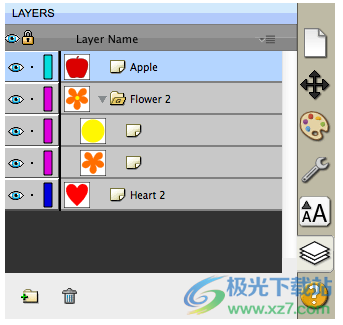
“圖層”面板用于組織設(shè)計(jì)布局中的對(duì)象。每個(gè)對(duì)象都被添加為一個(gè)新層,您可以看到每個(gè)層內(nèi)容的預(yù)覽。
“層”窗口中有兩種類型的文件夾。第一個(gè)是普通文件夾,可以通過(guò)層窗口底部的添加文件夾圖標(biāo)按鈕添加。這將添加一個(gè)文件夾,您可以出于組織目的將圖層添加到該文件夾中。
第二種類型的文件夾是“分組文件夾”,當(dāng)您通過(guò)“對(duì)象”菜單下的“分組”選項(xiàng)將對(duì)象分組在一起時(shí),會(huì)自動(dòng)添加該文件夾。
可見(jiàn)度
指示圖層中的對(duì)象是可見(jiàn)還是隱藏。可見(jiàn)圖標(biāo)表示圖層可見(jiàn)。如果對(duì)象被隱藏,則它們?cè)陬A(yù)覽中不可見(jiàn),并且在使用機(jī)器進(jìn)行切割時(shí)也不會(huì)被切割。
鎖
指示圖層中的對(duì)象是鎖定還是解鎖。鎖定圖標(biāo)表示已鎖定且無(wú)法編輯的圖層。
顏色
層的顏色。此顏色將決定添加到圖層的所有對(duì)象的顯示顏色。要更改顏色,可以從“圖層”菜單中選擇“圖層特性”,也可以在圖層面板中雙擊要更改的圖層。
名稱
圖層的名稱。可以命名圖層以幫助識(shí)別每個(gè)圖層。要更改名稱,可以從“圖層”菜單中選擇“圖層特性”,也可以在圖層面板中雙擊要更改的圖層。
創(chuàng)建新圖層文件夾
圖層文件夾可用于幫助將圖層組織/分組在一起。新的圖層文件夾將添加到當(dāng)前選定圖層的上方。
要添加新的圖層文件夾,請(qǐng)執(zhí)行以下操作之一
單擊“圖層”面板中的“新建圖層文件夾”按鈕。
從“層”面板中的“層”菜單按鈕中選擇“新建層文件夾”。
從主菜單欄的“層”菜單中選擇“插入層文件夾”。
刪除圖層
可以通過(guò)執(zhí)行以下操作之一刪除當(dāng)前選定的圖層:
單擊“層”面板中的“刪除層”按鈕。
從“層”面板中的“層”菜單按鈕中選擇“刪除層”。
從主菜單欄的“層”菜單中選擇“刪除層”。
移動(dòng)圖層
“層”面板中層的順序決定了頁(yè)面上對(duì)象的層次結(jié)構(gòu)。頂部的層將顯示在其下方的層的頂部。通過(guò)在頁(yè)面中創(chuàng)建多個(gè)層,您可以控制重疊對(duì)象的顯示方式。
可以通過(guò)在“圖層”面板中拖動(dòng)圖層來(lái)重新排列圖層的順序。一次只能移動(dòng)一個(gè)圖層。要移動(dòng)層,請(qǐng)?jiān)谝苿?dòng)的層中單擊并按住鼠標(biāo)按鈕。然后在新位置拖動(dòng)并釋放muse按鈕。拖動(dòng)時(shí),您將看到一條水平線,指示將插入圖層的位置。
鎖定/解鎖圖層
鎖定圖層可防止您選擇和編輯它們。
隱藏/顯示層
隱藏層防止它們顯示在墊子上。隱藏層/對(duì)象不會(huì)出現(xiàn)在預(yù)覽中,并且在使用切割機(jī)切割頁(yè)面時(shí)也不會(huì)被切割。
庫(kù)
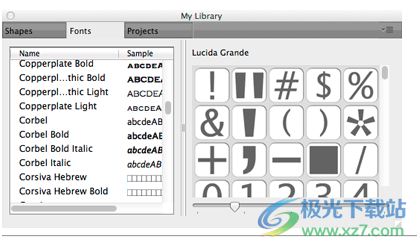
庫(kù)窗口允許您選擇其他預(yù)制形狀、字體或項(xiàng)目,以添加到屏幕上的虛擬墊子中。

形狀
形狀選項(xiàng)卡是您可以選擇要添加到墊子中的預(yù)制形狀的位置,它被組織到以下文件夾中。
收藏夾-在縮略圖視圖中,您可以右鍵單擊形狀并選擇將其添加到收藏夾文件夾中。
庫(kù)-預(yù)裝了Sure Cuts A Lot的形狀
我的設(shè)計(jì)-在這里你可以組織自己的文件。
我的下載-從eshape商店下載的文件將放在這里。
最近的下載-您最近從eshape商店下載的文件將放在這里。
要將庫(kù)中的形狀添加到屏幕上的虛擬墊子中,可以執(zhí)行以下操作之一:
單擊所需的形狀。這將自動(dòng)將形狀添加到可見(jiàn)屏幕墊子區(qū)域的中心。
單擊并按住鼠標(biāo)按鈕,將形狀拖動(dòng)到墊子上所需的位置,然后釋放鼠標(biāo)按鈕以放置形狀。
字體
在字體選項(xiàng)卡中,您可以看到每個(gè)字體的可用字體和字符。
項(xiàng)目
在項(xiàng)目選項(xiàng)卡中,您可以查看已保存或下載的項(xiàng)目。
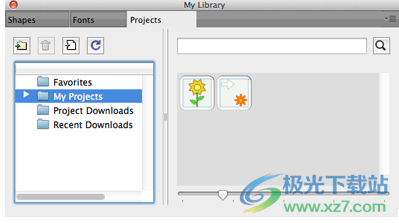
項(xiàng)目被組織到以下文件夾中:
收藏夾-在縮略圖視圖中,您可以右鍵單擊項(xiàng)目并選擇將其添加到收藏夾文件夾中。
我的項(xiàng)目-通過(guò)從“文件”菜單中選擇“保存項(xiàng)目”保存的項(xiàng)目。
項(xiàng)目下載-您從eshape商店下載的項(xiàng)目將被放置在此處。
最近的下載-您最近從eshape商店下載的項(xiàng)目將放在這里。
下載地址
- Pc版
EasyCut Pro(圖標(biāo)制作) v5.113 免費(fèi)版
本類排名
本類推薦







裝機(jī)必備
換一批























- 聊天
- qq電腦版
- 微信電腦版
- yy語(yǔ)音
- skype
- 視頻
- 騰訊視頻
- 愛(ài)奇藝
- 優(yōu)酷視頻
- 芒果tv
- 剪輯
- 愛(ài)剪輯
- 剪映
- 會(huì)聲會(huì)影
- adobe premiere
- 音樂(lè)
- qq音樂(lè)
- 網(wǎng)易云音樂(lè)
- 酷狗音樂(lè)
- 酷我音樂(lè)
- 瀏覽器
- 360瀏覽器
- 谷歌瀏覽器
- 火狐瀏覽器
- ie瀏覽器
- 辦公
- 釘釘
- 企業(yè)微信
- wps
- office
- 輸入法
- 搜狗輸入法
- qq輸入法
- 五筆輸入法
- 訊飛輸入法
- 壓縮
- 360壓縮
- winrar
- winzip
- 7z解壓軟件
- 翻譯
- 谷歌翻譯
- 百度翻譯
- 金山翻譯
- 英譯漢軟件
- 殺毒
- 360殺毒
- 360安全衛(wèi)士
- 火絨軟件
- 騰訊電腦管家
- p圖
- 美圖秀秀
- photoshop
- 光影魔術(shù)手
- lightroom
- 編程
- python
- c語(yǔ)言軟件
- java開(kāi)發(fā)工具
- vc6.0
- 網(wǎng)盤
- 百度網(wǎng)盤
- 阿里云盤
- 115網(wǎng)盤
- 天翼云盤
- 下載
- 迅雷
- qq旋風(fēng)
- 電驢
- utorrent
- 證券
- 華泰證券
- 廣發(fā)證券
- 方正證券
- 西南證券
- 郵箱
- qq郵箱
- outlook
- 阿里郵箱
- icloud
- 驅(qū)動(dòng)
- 驅(qū)動(dòng)精靈
- 驅(qū)動(dòng)人生
- 網(wǎng)卡驅(qū)動(dòng)
- 打印機(jī)驅(qū)動(dòng)
網(wǎng)友評(píng)論