
iPixSoft GIF to Video Converter(GIF轉(zhuǎn)換視頻)
v3.8.0 電腦版- 軟件大小:6.83 MB
- 軟件語(yǔ)言:英文
- 更新時(shí)間:2024-09-21
- 軟件類型:國(guó)外軟件 / 圖像轉(zhuǎn)換
- 運(yùn)行環(huán)境:WinXP, Win7, Win8, Win10, WinAll
- 軟件授權(quán):免費(fèi)軟件
- 官方主頁(yè):https://www.ipixsoft.com/swf-to-video-converter.html
- 軟件等級(jí) :






- 介紹說(shuō)明
- 下載地址
- 精品推薦
- 相關(guān)軟件
- 網(wǎng)友評(píng)論
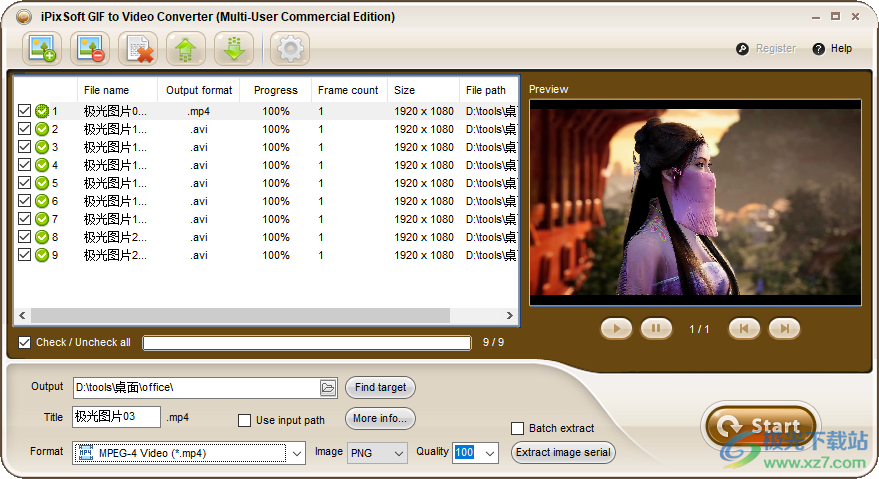
iPixSoft GIF to Video Converter提供GIF轉(zhuǎn)換視頻功能,如果你有很多GIF動(dòng)圖,可以通過(guò)這款軟件直接轉(zhuǎn)換為視頻格式,這樣就可以在視頻軟件上播放MP4、播放AVI了,支持批量添加GIF到軟件轉(zhuǎn)換,支持批量添加普通圖像到軟件轉(zhuǎn)換,在底部區(qū)域的格式列表上選擇一種新的視頻格式就可以開(kāi)始轉(zhuǎn)換,輕松將多幀的GIF轉(zhuǎn)換為清晰的視頻,方便用戶在視頻編輯器處理GIF內(nèi)容,你也可以在軟件提取圖像序列,快速獲取圖像資源,需要就下載吧。
軟件功能
1、轉(zhuǎn)換功能:
將GIF圖像轉(zhuǎn)換為MP4視頻
將GIF圖像轉(zhuǎn)換為PSP視頻MP4
將GIF圖像轉(zhuǎn)換為AVI視頻
將GIF圖像轉(zhuǎn)換為WMV視頻
將GIF圖像轉(zhuǎn)換為MKV視頻
將GIF圖像轉(zhuǎn)換為FLV視頻
將GIF圖像轉(zhuǎn)換為MOV視頻
將tGIF圖像轉(zhuǎn)換為MPEG(PAL)視頻
將GIF圖像轉(zhuǎn)換為MPEG(MTSC)視頻
2、設(shè)置功能:
設(shè)置 SWF 幀率、圖像格式、圖像質(zhì)量
設(shè)置輸出目錄
設(shè)置背景顏色
軟件特色
1、支持批量轉(zhuǎn)換功能,將多個(gè)GIF添加到軟件直接轉(zhuǎn)換為視頻
2、可以在軟件界面重命名視頻名字,可以使用圖像名字作為視頻名字
3、支持質(zhì)量設(shè)置功能,可以選擇100%質(zhì)量轉(zhuǎn)換視頻
4、可以在軟件播放GIF,點(diǎn)擊列表上的GIF立即播放內(nèi)容
5、支持信息查看,可以顯示輸出格式,顯示幀率,顯示尺寸
6、支持提取圖像序列,可以提取為PNG,可以Batch extract批量提取
使用方法
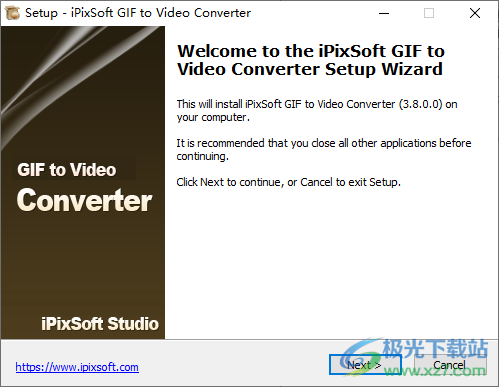
1、將iPixSoft GIF to Video Converter直接安裝到電腦,點(diǎn)擊next
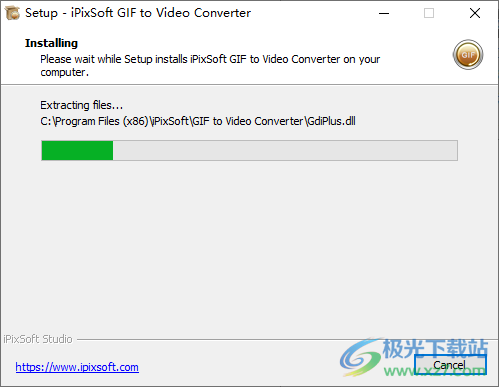
2、顯示軟件的安裝過(guò)程,等等安裝結(jié)束
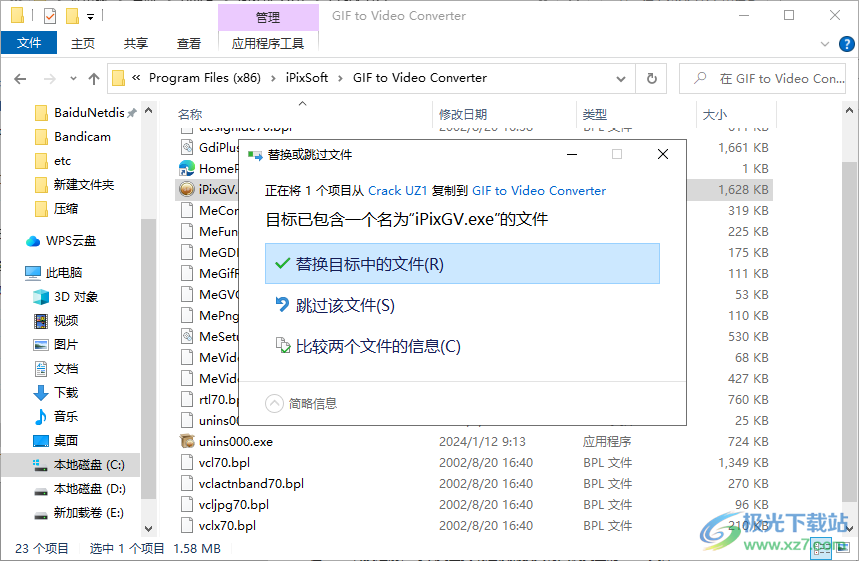
3、復(fù)制補(bǔ)丁iPixGV.exe到軟件的安裝地址替換完成破解
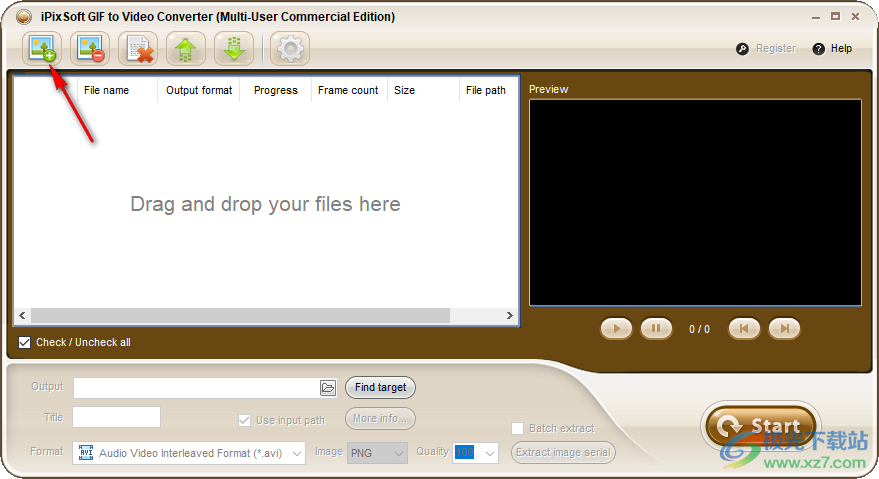
4、添加你的GIF圖像到電腦,也可以添加普通圖像到電腦
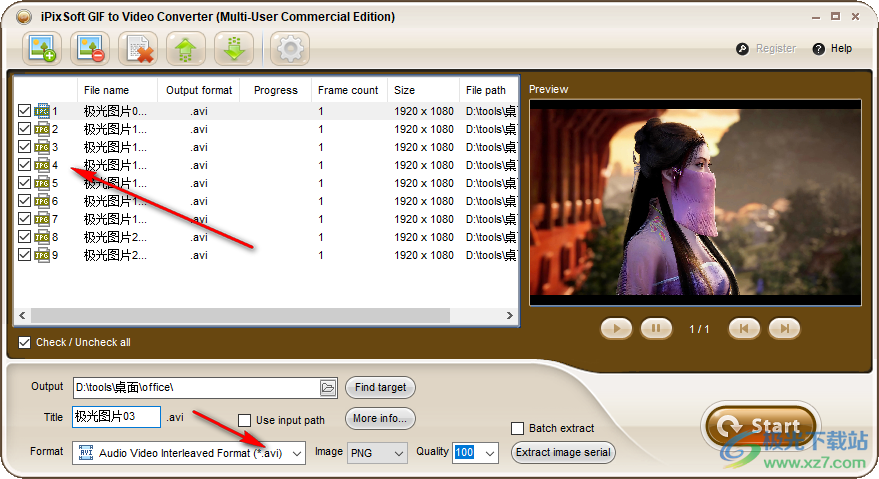
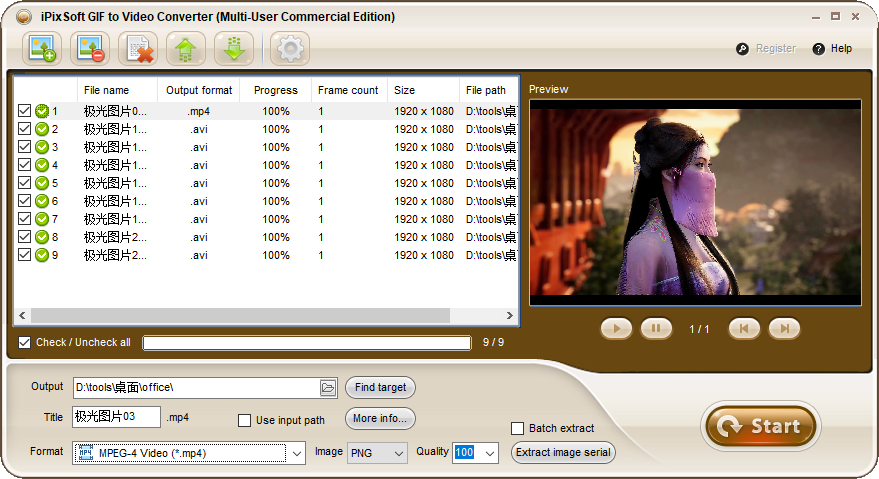
5、如圖所示,可以在底部設(shè)置輸出的格式,軟件默認(rèn)轉(zhuǎn)換為AVI,你可以設(shè)置MP4
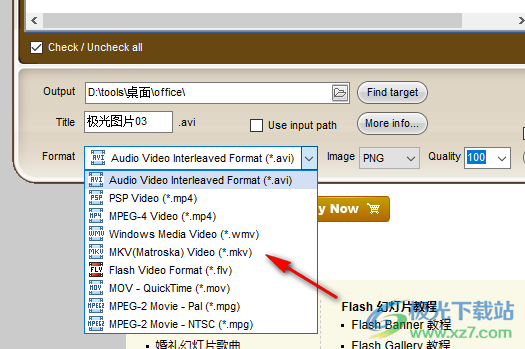
6、也可以選擇MKV,選擇MOV,自己選擇一種新的視頻格式吧
7、點(diǎn)擊start按鈕就可以執(zhí)行轉(zhuǎn)換,轉(zhuǎn)換完畢彈出您是否需要打開(kāi)輸出文件夾的提示,點(diǎn)擊是
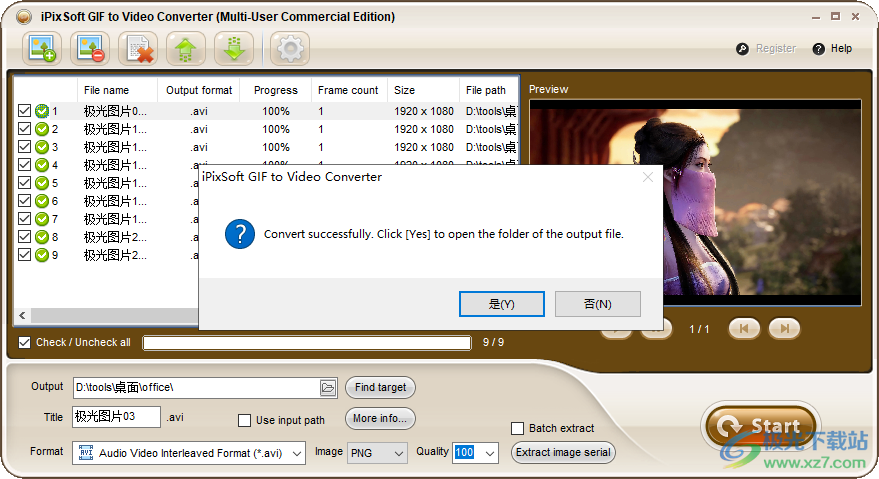
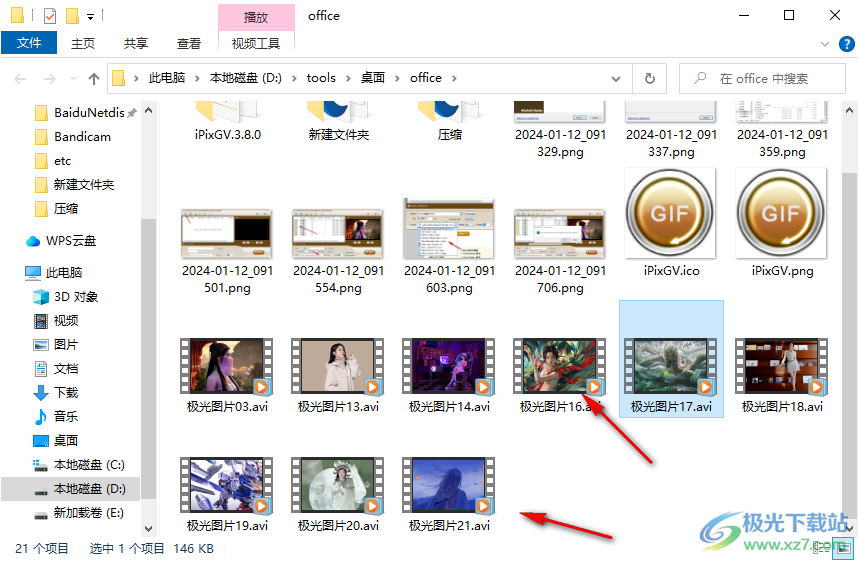
8、可以看到GIF已經(jīng)全部顯示為AVI視頻,到這里就轉(zhuǎn)換完畢了
下載地址
- Pc版
iPixSoft GIF to Video Converter(GIF轉(zhuǎn)換視頻) v3.8.0
本類排名
- 1 vector magicv1.15
- 2 ImageConverter Basic(圖像轉(zhuǎn)換)v1.0
- 3 Aurora ImageConverterPro(圖像轉(zhuǎn)換)v2.0.1.07
- 4 pdf轉(zhuǎn)jpg格式轉(zhuǎn)換器v2.2
- 5 萬(wàn)能圖片轉(zhuǎn)換v2.0綠色版
- 6 XD 助手v4.8.0.410
- 7 迅捷圖片轉(zhuǎn)換器軟件v4.5.0.0 官方版
- 8 Aurora SVG Viewer and Converter(svg轉(zhuǎn)換軟件)v16.01 免費(fèi)版
- 9 RawViewer(raw看圖軟件)v1.16.3 免費(fèi)版
- 10 Easy2Convert GIF to PNG(GIF轉(zhuǎn)PNG工具)v2.9 免費(fèi)版
本類推薦








裝機(jī)必備
換一批























- 聊天
- qq電腦版
- 微信電腦版
- yy語(yǔ)音
- skype
- 視頻
- 騰訊視頻
- 愛(ài)奇藝
- 優(yōu)酷視頻
- 芒果tv
- 剪輯
- 愛(ài)剪輯
- 剪映
- 會(huì)聲會(huì)影
- adobe premiere
- 音樂(lè)
- qq音樂(lè)
- 網(wǎng)易云音樂(lè)
- 酷狗音樂(lè)
- 酷我音樂(lè)
- 瀏覽器
- 360瀏覽器
- 谷歌瀏覽器
- 火狐瀏覽器
- ie瀏覽器
- 辦公
- 釘釘
- 企業(yè)微信
- wps
- office
- 輸入法
- 搜狗輸入法
- qq輸入法
- 五筆輸入法
- 訊飛輸入法
- 壓縮
- 360壓縮
- winrar
- winzip
- 7z解壓軟件
- 翻譯
- 谷歌翻譯
- 百度翻譯
- 金山翻譯
- 英譯漢軟件
- 殺毒
- 360殺毒
- 360安全衛(wèi)士
- 火絨軟件
- 騰訊電腦管家
- p圖
- 美圖秀秀
- photoshop
- 光影魔術(shù)手
- lightroom
- 編程
- python
- c語(yǔ)言軟件
- java開(kāi)發(fā)工具
- vc6.0
- 網(wǎng)盤
- 百度網(wǎng)盤
- 阿里云盤
- 115網(wǎng)盤
- 天翼云盤
- 下載
- 迅雷
- qq旋風(fēng)
- 電驢
- utorrent
- 證券
- 華泰證券
- 廣發(fā)證券
- 方正證券
- 西南證券
- 郵箱
- qq郵箱
- outlook
- 阿里郵箱
- icloud
- 驅(qū)動(dòng)
- 驅(qū)動(dòng)精靈
- 驅(qū)動(dòng)人生
- 網(wǎng)卡驅(qū)動(dòng)
- 打印機(jī)驅(qū)動(dòng)
網(wǎng)友評(píng)論