
DxO PureRAW3中文版
v3.2.0.545 電腦版- 軟件大小:455 MB
- 軟件語言:簡體中文
- 更新時間:2024-09-09
- 軟件類型:國外軟件 / 圖像處理
- 運行環境:WinXP, Win7, Win8, Win10, WinAll
- 軟件授權:免費軟件
- 官方主頁:
- 軟件等級 :





- 介紹說明
- 下載地址
- 精品推薦
- 相關軟件
- 網友評論
DxO PureRAW3中文版提供RAW數碼照片處理功能,相機拍攝的照片可以直接添加到這款軟件執行優化,可以在軟件選擇降噪調整功能,使用高級降噪優化圖像細節效果,讓人像更加清晰,也可以使用光學模塊校正鏡頭,為RAW后期處理提供幫助,讓攝影師可以獲取高質量的圖像,方便添加到廣告設計,添加到平面設計上使用,DxO PureRAW3中文破解版針對數碼圖像進行處理,可以添加RWA、crw;*.mrw;*.arw等圖像,無法添加JPG、png等常規圖像,需要就下載吧!

軟件功能
無噪點照片
人工智能驅動的去噪和去馬賽克為您提供清晰、干凈、無噪音的圖像
無與倫比的銳化
鏡頭配置文件可在最需要的地方提供銳化 - 并非在整個圖像上均勻銳化
增強細節,改善色彩
繪制出令人驚嘆的細節水平,并在低光下實現更準確的色彩
傳奇的光學校正
自動消除鏡頭缺陷,包括漸暈、色差和畸變
只需點擊幾下即可獲得令人驚嘆的結果
無需復雜的滑塊或猜測 — DxO PureRAW? 3自動提供完美的結果
lightroom? 的完美伴侶
無縫集成到任何工作流程中,包括 Adobe photoshop? 和 Lightroom?
軟件特色
1、DxO PureRAW3提供RAW圖像處理,可以提升圖像質量
2、軟件提供豐富的參數調整功能,可以對降噪細節參數調整
3、可以加載光學模塊修復相機拍攝圖像出現的光學瑕疵
4、為數碼相片提供高級圖像校正,并且可以作為Lightroom的輔助工具使用
5、提供快速處理模式,可以使用軟件提供的一些降噪預設方案處理圖像
6、支持深度PRIME、廣色域、清晰視圖、相機和鏡頭校正、線性DNG
7、豐富的鏡頭和相機支持,大部分廠商的相機都可以在這款軟件導入圖像
8、多種格式支持可以選擇;*.ori;*.rw2;*.nrw;*.srw等格式添加
9、可以添加;* rwl;*.3fr;*.dng;*.dxo;*.4rw等數碼相片
使用方法
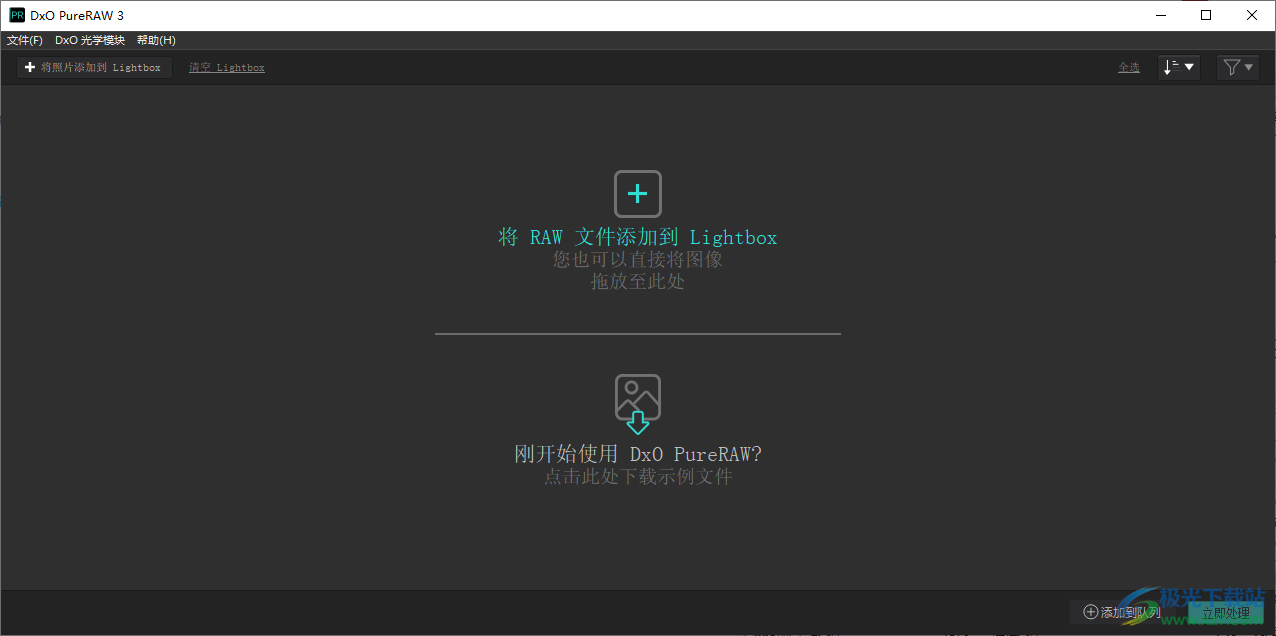
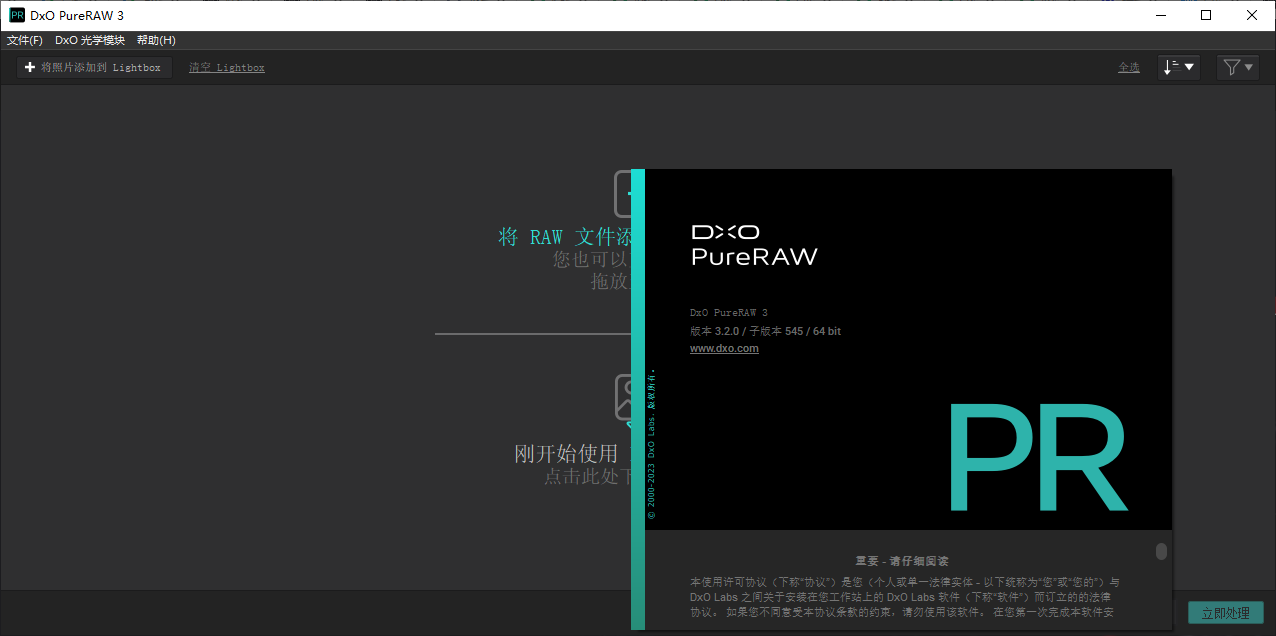
1、啟動DxO PureRAW3就可以在軟件添加數碼相片開始編輯,可以拖動圖像到軟件
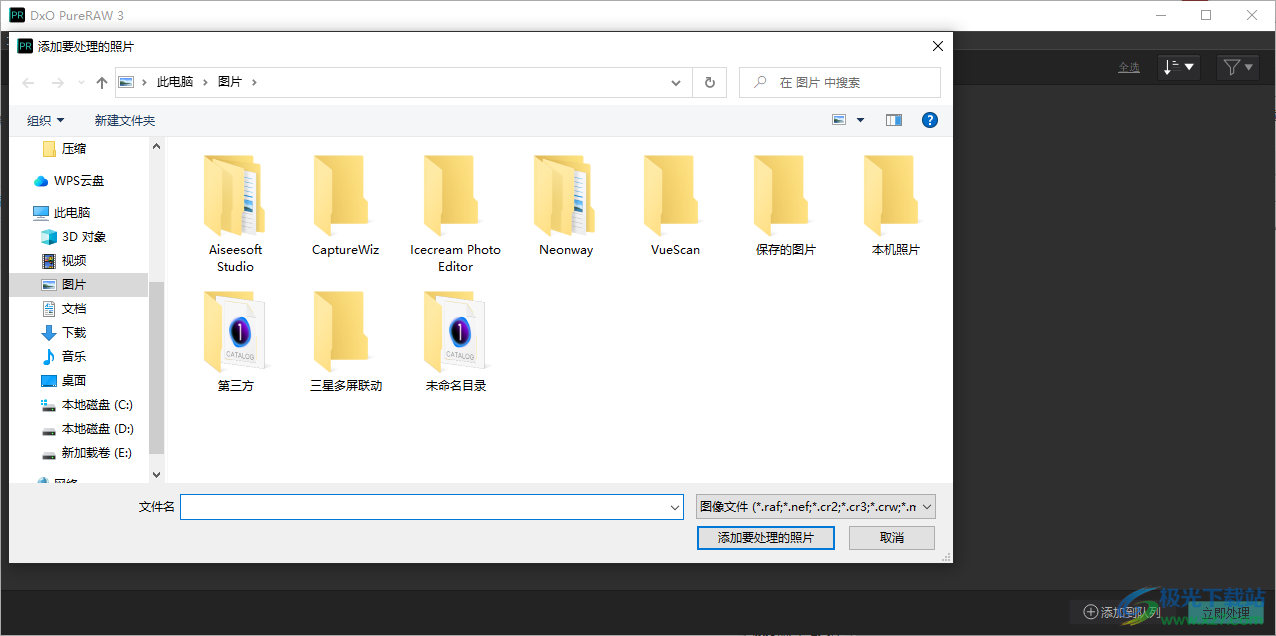
2、從文件夾添加處理的圖像,可以添加*.raf;*.nef;*.cr2;*.cr3;*.crw;*.mrw等格式的數碼照片
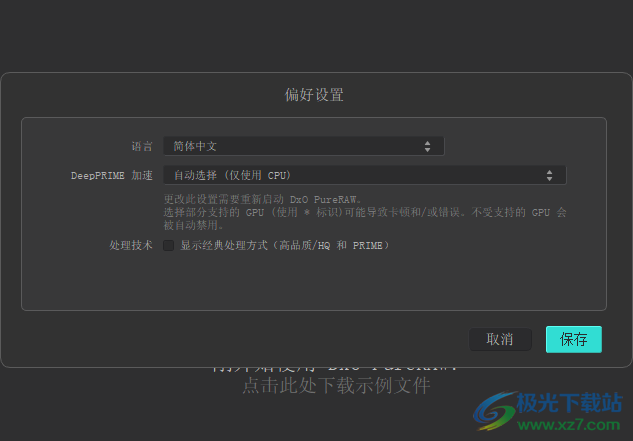
3、自動選擇(僅使用CPU)
更改此設置需要重新啟動 DxO PureRAW
選擇部分支持的GPU(使用*標識)可能導致卡頓和/或錯誤。不受支持的GPU會被自動禁用。
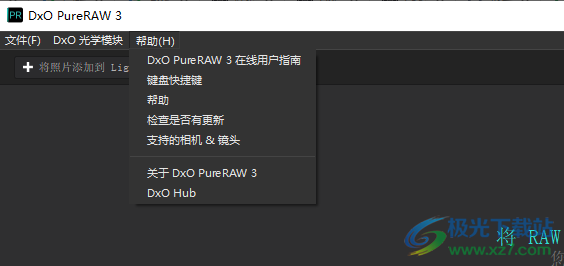
4、幫助菜單
DxO PureRAW3在線用指南
鍵盤快捷鍵
幫助
檢查是否有更新
支持的相機&鏡頭
關于DxOPureRAW3
官方教程
優先
DxO PureRAW 3 不允許您直接從相機或存儲卡導入圖像。為此,您需要使用您選擇的軟件或設備將圖像傳輸到硬盤驅動器。將照片添加到硬盤后,DxO PureRAW 3 允許您通過導航到保存照片的文件夾或通過 Finder (Mac) 或文件資源管理器將照片拖放到程序屏幕上來添加照片(電腦)窗口。
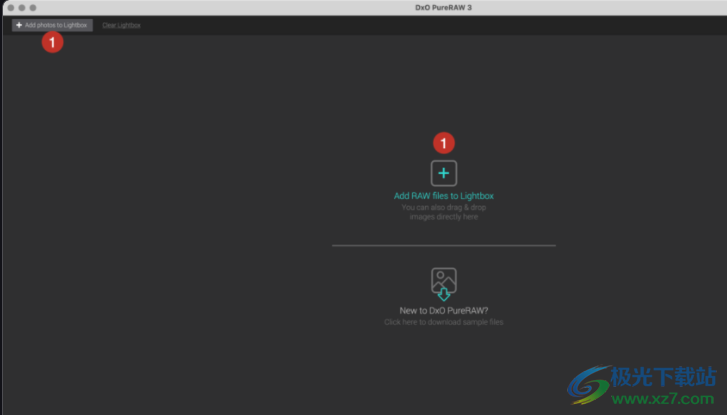
第一次使用 DxO PureRAW 3 時,允許您添加照片的視圖是空的,而是建議以下按鈕和說明:
1. 添加RAW文件進行處理。
2. 拖放 RAW 文件。
3. 下載示例 RAW 圖像(由 DxO 提供以試用該軟件)。
4. 將照片添加到燈箱(上方工具欄中的按鈕)。
添加 RAW 文件進行處理
第一種添加照片的方法:
1.單擊中心的“添加要處理的 RAW 文件”,或單擊上方工具欄中的“添加到燈箱”。如果您沒有 RAW 文件,或者想要對自己以外的圖像運行測試,則可以通過單擊“下載示例 RAW 文件”來使用示例。
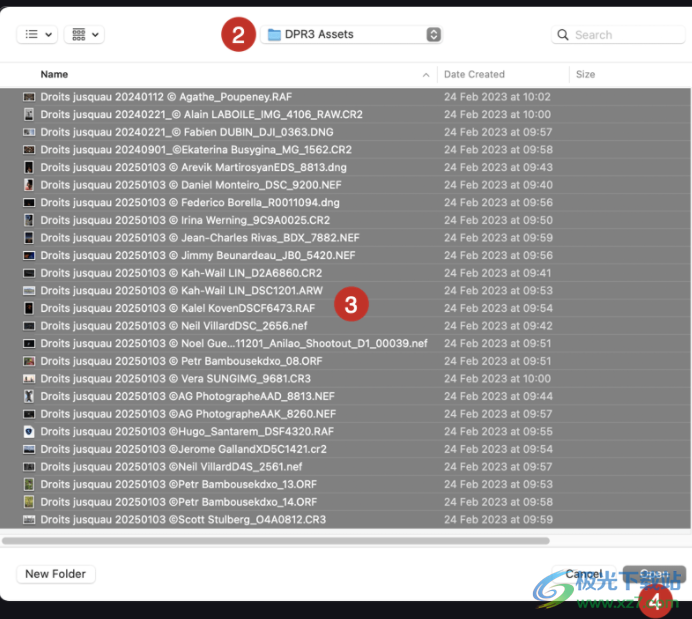
2.將打開一個系統窗口:找到您要添加的照片的數量和文件夾。
3.從文件夾中選擇圖像。
4.單擊“打開”按鈕。*
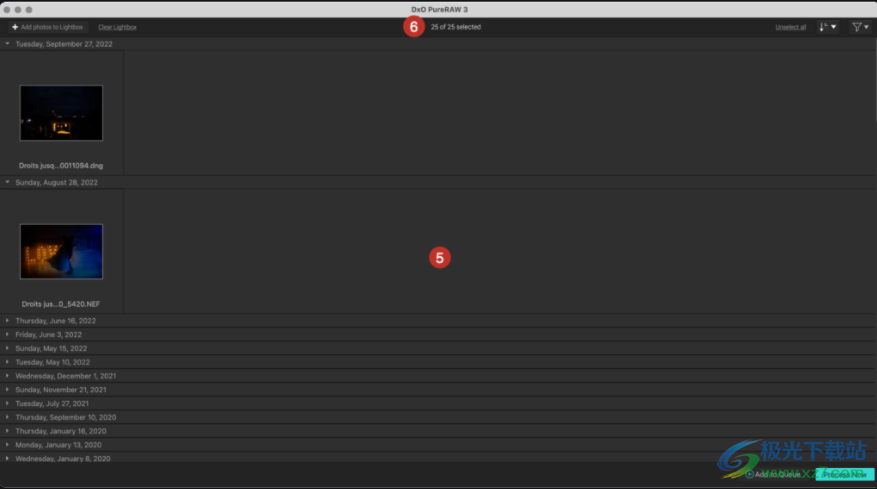
5.所選圖像顯示為縮略圖。默認順序是按日期排列。
6.上部工具欄顯示顯示的圖像數量。
*DxO PureRAW 3 打開圖像后,光學模塊對話框就會打開(請參閱下面有關安裝和管理 DxO 光學模塊的段落)。
添加照片的第二種方法:
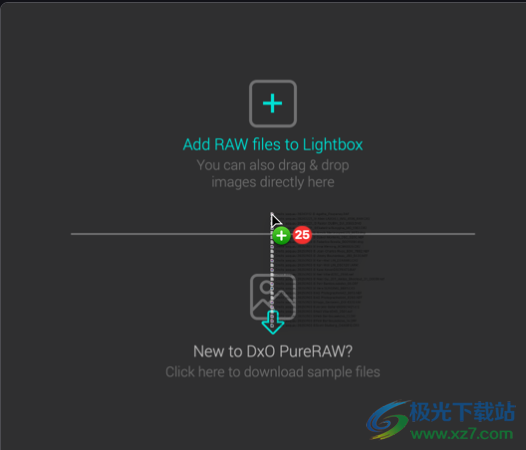
1.在操作系統窗口中打開圖像文件夾(Mac 上的 Finder,PC 上的文件資源管理器)。
2.選擇一個文件夾或一組圖像,然后將項目拖放到 DxO PureRAW 3 窗口中。即使 DxO PureRAW 3 窗口中已存在縮略圖,您也可以使用此方法。
3.其余步驟與第一種方法相同。
添加照片的第三種方法:
1.Mac:將一張或多張圖像拖放到 Dock 中的 DxO PureRAW 3 圖標。此操作將打開程序并顯示圖像。
2.PC:將一張或多張圖像拖放到桌面上的 DxO PureRAW 3 圖標上。此操作將打開程序并顯示圖像。
第四種添加照片的方法:
使用 Finder (Mac) 或文件資源管理器 (PC),右鍵單擊一個圖像或一組圖像。然后,在上下文菜單中,選擇使用 DxO PureRAW 3 打開。
幫助
當您第一次將圖像添加到 DxO PureRAW 3 時,程序會自動要求您下載并安裝與用于拍攝圖像的設備相匹配的 DxO 光學模塊。此信息包含在圖像的 EXIF 元數據中。
當您從 Lightroom Classic 處理圖像或作為文件資源管理器 (PC) 或 Finder (Mac) 工作流程的一部分處理圖像時,也會發生此步驟。有關這些特定工作流程的更多信息,請參閱用戶指南中有關這些主題的部分。
DxO 光學模塊可提高鏡頭性能并糾正以下鏡頭缺陷:
漸暈:糾正圖像邊緣周圍的變暗,通常是由于大光圈或與鏡頭設計和質量缺陷有關。
畸變:直線變形,特別是在焦距較短的情況下。確定了兩種類型的失真:桶形(線條朝圖像外側彎曲)和枕形(線條朝圖像中心彎曲)。
色差:沿著高對比度輪廓出現彩色邊紋,例如明亮天空下的樹枝上。彩色邊紋通常在圖像邊緣最明顯,但也可能出現在整個圖像中。
鏡頭清晰度:整個圖像的均勻化和優化。
下載并安裝 DxO 光學模塊
添加圖像后,如果未安裝 DxO 光學模塊或模塊丟失,將自動打開一個窗口,并提供下載和安裝與您的設備、相機機身和鏡頭對應的 DxO 光學模塊的信息。
為此,您需要連接到互聯網。該屏幕由以下部分組成:

1.檢測到 DxO 光學模塊并準備下載。*
2.以上都不是(不會應用校正):如果提供的 DxO 光學模塊與設備不匹配,您可以選中此選項以防止進行任何光學校正。
3.保存:開始下載 DxO 光學模塊。如果您不立即使用它們,下次您添加使用相同相機鏡頭組合拍攝的照片時,系統會再次建議它們。這些模塊會立即安裝,因此您無需重新啟動程序。
4.取消:關閉窗口而不下載或安裝任何模塊。
*如果出現任何歧義,例如,如果 EXIF 元數據不允許程序確定使用了哪個鏡頭,因為有多個版本或多代可用,則窗口將建議幾種可能的選擇,以便您可以選擇正確的 DxO 光學模塊手動。
您可以通過以下三種方式之一使用 DxO 光學模塊:
要下載并應用 DxO 光學模塊,請單擊“保存”。
要下載但不應用 DxO 光學模塊:為每個相關模塊選擇以上任何一項(不會應用校正),然后單擊“保存”。
要不下載任何 DxO 光學模塊,請單擊“取消”。
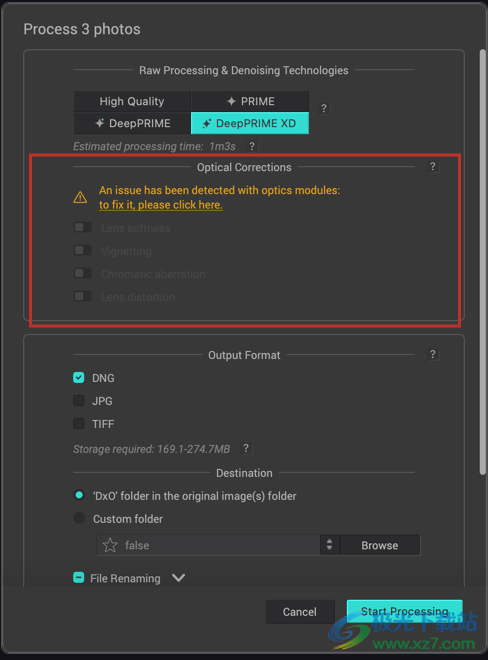
如果您嘗試在未下載或安裝所用設備的 DxO 光學模塊的情況下處理圖像,處理選項窗口將顯示警報。當您單擊黃色警報時,將出現下載光學模塊的對話框,使您能夠安裝缺少的模塊。
如果要顯示已安裝的光學模塊和等待下載的光學模塊的列表,請轉至 DxO 光學模塊菜單并選擇 DxO 光學模塊選項。
下載階段出現的同一窗口將打開,顯示 DxO 光學模塊的狀態:
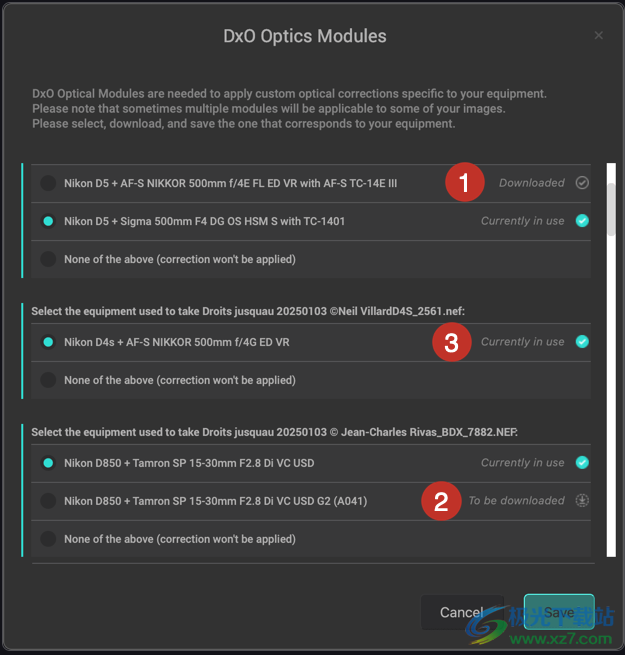
1.已下載:DxO 光學模塊已下載并安裝。
2.可供下載:現在可以下載 DxO 光學模塊。
3.使用中:指示當前正在使用的 DxO 光學模塊。
選擇照片
選擇圖像意味著選擇要處理的照片。您可以選擇單張照片、多張照片或文件夾中的所有照片。
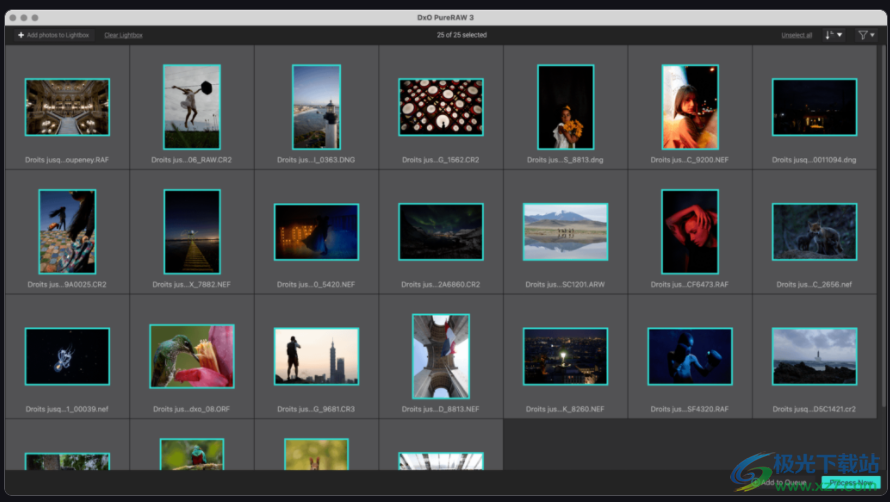
所選圖像的縮略圖周圍有淺灰色邊框和青色邊框。要選擇照片:
一張圖像:單擊圖像。
多個不連續的圖像:按住 Cmd (Mac) 或 Ctrl (PC) 鍵的同時單擊要選擇的每個圖像。
多個連續圖像:單擊該系列中的第一張圖像,然后在按住 Shift 鍵的同時單擊該系列中的最后一張圖像。
要立即選擇 DxO PureRAW 3 顯示的所有圖像,請單擊上部工具欄右側的全選。選擇圖像后,該選項將變為取消全選。單擊它,您將取消選擇所有選定的圖像。
如果您想取消選擇特定圖像,請單擊帶有青色邊框和復選標記的縮略圖。但是,單擊“取消選擇”按鈕速度更快。
透明燈箱
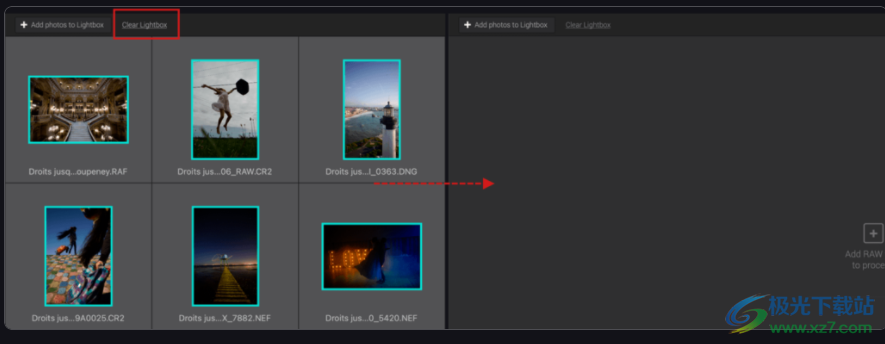
上部工具欄中的“清除燈箱”選項可讓您清除 DxO PureRAW 3 中的所有圖像。如果您經常編輯大量照片,并且在準備好處理新批次時希望從空白屏幕重新開始,則此功能非常有用。注意:
原始圖像和優化圖像僅從 DxO PureRAW 3 中刪除,而不是從原始硬盤或文件夾中刪除。
保留已安裝的 DxO 光學模塊。
處理照片(獨立模式)
選擇并選擇照片后,您就可以處理它們了。這涉及使用 DxO 光學模塊應用光學校正,然后使用噪聲處理進行部分去馬賽克,以生成:線性 DNG 文件(保留 RAW 文件寬容度)以在您首選的程序中完成處理、TIFF 文件(您也可以使用常用的照片軟件進行校正和修飾),或 JPEG 文件以便立即用于發送或共享。
為此,請按照下列步驟操作:
選擇RAW處理和降噪技術。
選擇光學校正。
選擇輸出格式。
選擇輸出圖像的目標文件夾和重命名約定。
將處理后的圖像導出到您選擇的軟件(可選)。
開始處理。
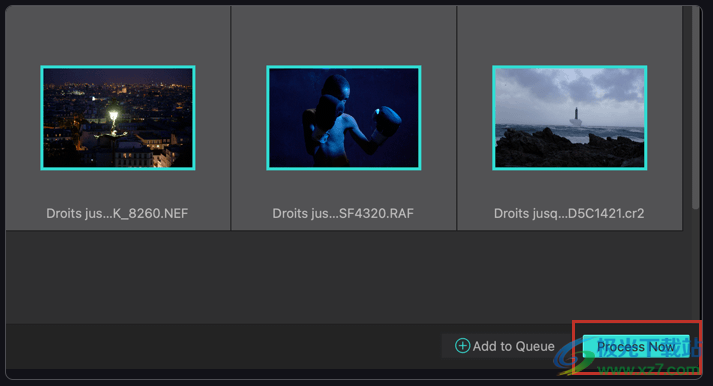
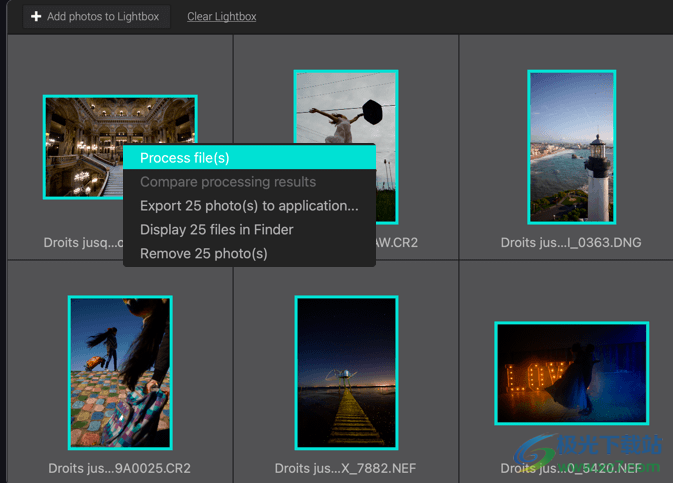
要開始處理,您可以:
單擊右下角的“立即處理”。
右鍵單擊圖像選擇,然后選擇處理文件。

接下來,選擇您的優化選項:
選擇RAW降噪處理技術
在本部分中,您可以使用 4 個選項之一選擇 DxO PureRAW 3 如何處理 RAW 文件并對其進行降噪:
HQ:高質量去噪方法,速度與質量相結合的首選。
PRIME:對圖像進行深入分析以最佳保留細節和顏色的方法。計算需求更加密集,因此處理時間將比標準高質量去噪更長。
DeepPRIME:該方法基于人工智能,比其他兩種方法產生更高質量的結果。
DeepPRIME XD:DeepPRIME 的高級版本,可提供更精細的細節提取。
僅當您選擇在首選項中顯示 HQ 和 PRIME 方法時,它們才可見。
選擇其中一種 RAW 處理和降噪技術后,DxO PureRAW 會在按鈕下方立即顯示估計處理時間。
2. 選擇光學校正:
DxO PureRAW 3 可讓您定義要應用于圖像的光學校正。選擇所有這些以充分利用 DxO Labs 的技術,或者如果您想將這些更正委托給您常用的軟件,則只選擇其中一些。您有以下選擇。每個校正都可以通過單擊相應的開關來激活或停用:
鏡頭柔和度:默認為標準(相當于 DxO PhotoLab 鏡頭清晰度設置,全局滑塊設置為 +1),您還可以選擇柔和、強或硬的強度。光學清晰度提高了從畫面中心到邊緣的圖像細節和整體圖像清晰度。
漸暈:補償畫面較暗的邊緣。
色差:消除高對比度輪廓上發現的色邊。
鏡頭畸變:校正扭曲的線條。這涉及選擇首選的裁剪水平;有3個選項:
圖像按原始比例裁剪:按照原始圖像的寬度和高度比例裁剪圖像。校正畸變的前沿不再可見。
最大矩形:裁剪圖像,以便僅消除出血,而不管原始圖像的比例如何。
完整的圖像區域:圖像根本沒有被裁剪,保留了出血,邊緣周圍的黑色區域可見。此選項可讓您將裁剪任務留給常用的圖像處理程序。
3. 選擇輸出格式
處理后的圖像的最佳輸出格式取決于您想要如何使用它們。有 3 個選項,但您可以選擇所有選項來一次性創建圖像的不同格式版本:
DNG:生成線性 DNG 文件,保留原始 RAW 文件的特征和可逆性,允許在 Lightroom Classic 或 Camera Raw 等第三方程序中進一步編輯。
JPG:生成 JPEG 文件以供立即使用或分發。如果選擇此格式,滑塊可讓您調整壓縮,從而調整輸出文件的質量;默認設置為 90,范圍為 10 到 100。
TIFF:生成高質量 TIFF 文件,以便在其他應用程序(例如 Photoshop)中進行修飾工作。選擇此格式時,您可以選擇以下選項之一:
8 位,適用于重量較輕的 TIFF 文件。
8 位壓縮 – TIFF 文件經過壓縮以節省存儲空間。
16 位,可提供最高質量的文件,可以進一步校正和潤飾,但不具備 DNG 的靈活性和可逆性。
當您選擇輸出格式時,DxO PureRAW 3 會計算所需的存儲空間并將其顯示在格式選項的正下方。如果您正在處理多個圖像批次,則此信息尤其重要。
4. 選擇目標文件夾
在“目的地”部分,您有兩個選項:
原始圖像文件夾中的“DxO”文件夾:處理后的圖像會自動發送到原始圖像文件夾中名為 DxO 的子文件夾。
自定義文件夾:單擊“瀏覽”按鈕(打開文件瀏覽器窗口)后,您可以選擇和/或創建目標文件夾。默認情況下,DxO PureRAW 建議操作系統的圖像文件夾。
如果單擊“瀏覽”按鈕左側的雙箭頭,則會彈出一個浮動窗口,其中包含最喜歡的路徑和最近使用的文件夾的列表。您可以通過單擊文件夾路徑左側的星號將文件夾標記為收藏夾。
“目標”部分還允許您使用前綴或后綴以及自定義名稱重命名已處理的文件。RAW處理方法只需添加在“RAW處理和去噪技術”部分中選擇的技術的名稱。
前綴、后綴和自定義文本可以組合。在重命名選項下方,您將看到實時文件名的預覽。
5. 導出到應用程序
DxO PureRAW 3 允許您在您選擇的程序中打開處理后的圖像。在“導出”部分中,您將找到以下選項:
DxO PureRAW 3 允許您在您選擇的程序中打開處理后的圖像。在“導出”部分中,您將找到以下選項:
處理后不導出:不啟動處理后的圖像傳輸。如果您想直接在 DxO PureRAW 3 中檢查處理后的圖像,或者如果您想推遲在您的首選軟件中查看或使用處理后的圖像,請使用此選項。
Adobe Lightroom Classic/Adobe Photoshop:這些選項僅在您的計算機上安裝后才會出現。對于 Lightroom Classic,圖像將通過“導入”選項打開,而對于 Photoshop,圖像將直接打開。DNG 將在 Camera Raw 中打開,如果 Photoshop 和 Camera Raw 設置為打開 JPEG 和/或 TIFF,則它們也將被打開。
選擇軟件:此選項打開操作系統的程序文件夾。您可以選擇您喜歡的任何程序,即使在退出 DxO PureRAW 3 后,它也會出現在下拉菜單中。您可以添加任意數量的程序。
通過使用原始 RAW 文件導出復選框,您可以將原始圖像附加到處理后的圖像,并在適用的情況下在目標程序中打開它們。
6.開始處理
選擇選項后,您可以開始優化所選照片:
單擊“開始處理”按鈕(對話框將關閉)。
DxO PureRAW 3 的下部欄中顯示進度條,其中包含已處理的圖像數量和預計剩余時間。
圖像縮略圖中還會出現進度條。
單擊“顯示隊列”時,將顯示正在處理的圖像列表。已完成的圖像會被檢查并變灰,仍在處理的圖像由旋轉圖標指示,等待處理的圖像由計時器圖標指示。最后,每個縮略圖都 附有其文件名、目標路徑和已處理文件的名稱。要返回燈箱,請單擊左下角的隱藏隊列。
如果圖像已經過處理,縮略圖上會標有青色復選標記。
現在,燈箱中顯示的圖像是優化后的圖像,而不是原始圖像。
原件名稱將替換為處理后照片的名稱。
浮動窗口會告訴您處理已完成,并詢問您是否愿意: 將處理后的照片導出到外部程序;查看 DxO PureRAW 3 中的結果;或在系統窗口中打開圖像文件夾(Mac 上的 Finder 或 PC 上的文件資源管理器)。如果您不想立即查看圖像,請單擊窗口左上角的 X。


下載地址
- Pc版
DxO PureRAW3中文版 v3.2.0.545
本類排名
本類推薦





裝機必備
換一批























- 聊天
- qq電腦版
- 微信電腦版
- yy語音
- skype
- 視頻
- 騰訊視頻
- 愛奇藝
- 優酷視頻
- 芒果tv
- 剪輯
- 愛剪輯
- 剪映
- 會聲會影
- adobe premiere
- 音樂
- qq音樂
- 網易云音樂
- 酷狗音樂
- 酷我音樂
- 瀏覽器
- 360瀏覽器
- 谷歌瀏覽器
- 火狐瀏覽器
- ie瀏覽器
- 辦公
- 釘釘
- 企業微信
- wps
- office
- 輸入法
- 搜狗輸入法
- qq輸入法
- 五筆輸入法
- 訊飛輸入法
- 壓縮
- 360壓縮
- winrar
- winzip
- 7z解壓軟件
- 翻譯
- 谷歌翻譯
- 百度翻譯
- 金山翻譯
- 英譯漢軟件
- 殺毒
- 360殺毒
- 360安全衛士
- 火絨軟件
- 騰訊電腦管家
- p圖
- 美圖秀秀
- photoshop
- 光影魔術手
- lightroom
- 編程
- python
- c語言軟件
- java開發工具
- vc6.0
- 網盤
- 百度網盤
- 阿里云盤
- 115網盤
- 天翼云盤
- 下載
- 迅雷
- qq旋風
- 電驢
- utorrent
- 證券
- 華泰證券
- 廣發證券
- 方正證券
- 西南證券
- 郵箱
- qq郵箱
- outlook
- 阿里郵箱
- icloud
- 驅動
- 驅動精靈
- 驅動人生
- 網卡驅動
- 打印機驅動











網友評論