
Animate 2023中文版
v23.0 官方版- 軟件大小:2.41 GB
- 軟件語言:簡體中文
- 更新時間:2023-09-04
- 軟件類型:國外軟件 / 動畫制作
- 運行環境:WinXP, Win7, Win8, Win10, WinAll
- 軟件授權:免費軟件
- 官方主頁:https://www.adobe.com/cn
- 軟件等級 :
- 軟件廠商:adobe




- 介紹說明
- 下載地址
- 精品推薦
- 相關軟件
- 網友評論
Animate2023提供動畫設計功能,可以在這款軟件設計簡單的二維動畫,軟件提供繪圖功能,你可以自己設計圖形內容,可以編輯二維圖像,可以編輯文字效果,可以通過時間軸控制動畫播放,讓用戶輕松設計游戲動畫,設計新聞動畫,設計社交渲染動畫,設計web動畫,設計H5動畫;Animate2023允許用戶導入本地的資源進行設計,可以將ps軟件、ai軟件設計的角色或者道具圖形添加到軟件使用,也可以在軟件下載動畫角色,下載背景使用,如果你需要設計動畫就下載Animate2023軟件吧。
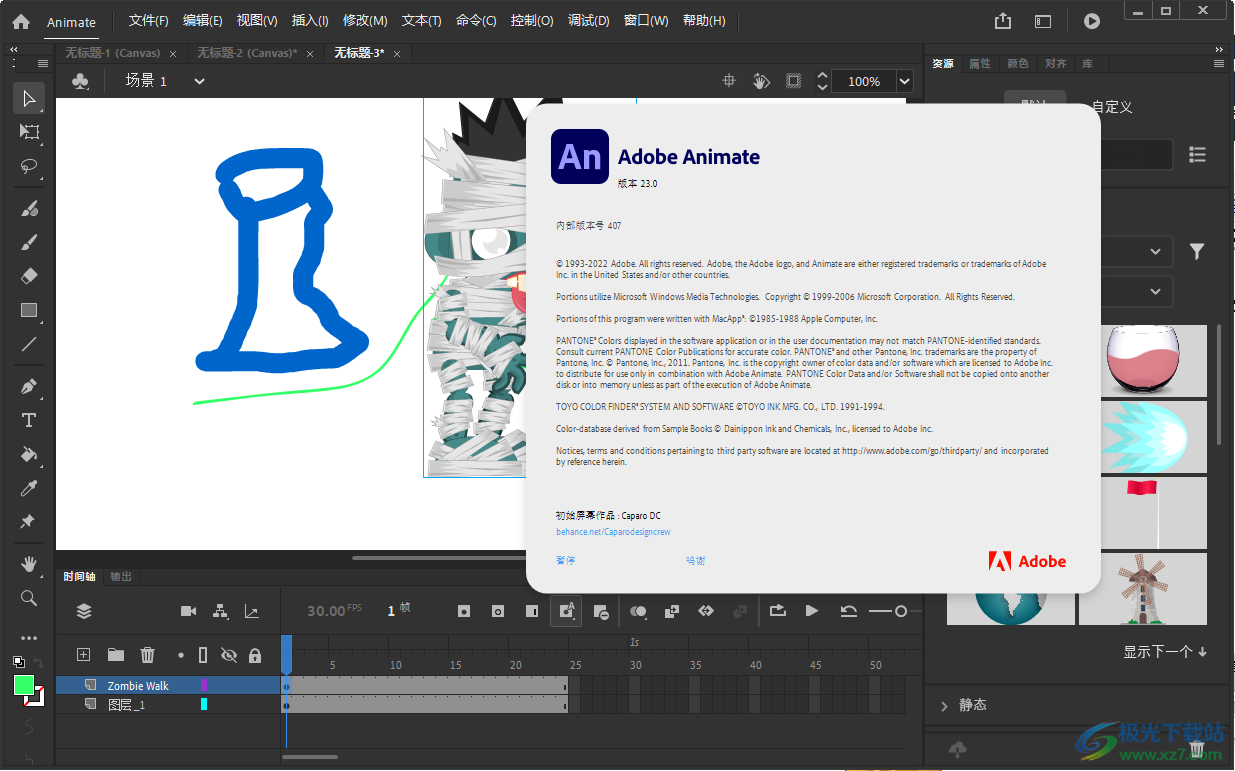
軟件功能
1、Animate2023為用戶設計動畫提供方便,直接在軟件繪制動畫素材
2、支持角色設計,可以設計人物,設計動物,設計道具
3、可以在軟件設計新聞類型的動畫,新聞介紹的一些場景可以編輯為動畫
4、支持游戲動畫設計,二維的小游戲介紹視頻可以在這款軟件編輯動畫內容
5、你也可以通過Animate2023軟件設計產品的動畫,開發新的產品可以制作宣傳動畫
6、支持教育動畫設計,一些題目講解過程可以直接編輯為動畫
7、支持時間軸控制,創建動畫可以在時間軸區域測試影片
8、支持場景設計,為新的項目添加多個場景,添加多種設計對象
9、支持時間軸控制,可以選擇分散到圖層、分布到關鍵幀、圖層屬性設置
10、支持翻轉楨、同步元件、拆分音頻、轉換為逐幀動畫、轉換為關鍵幀
11、可以在時間軸界面清除關鍵幀、轉換為空白關鍵幀、拆分動畫、合并動畫
12、支持設置運動路徑、編輯元件、在當前位置編輯、在新窗口中編輯
13、交換元件、直接復制元件、轉換為元件、轉換為位圖、導出PNG序列、生成Sprite表、生成紋理貼圖集
14、處理補間動畫、添加自定義緩動、創建和應用動畫預設、設置動畫的補間范圍
15、支持處理另存為XML文件的補間動畫、補間動畫與傳統補間、形狀補間、在Animate中使用骨骼工具動畫
16、交互設置功能:使用Animate創建按鈕、將Animate項目轉換為其它文檔類型格式、在Animate中創建和發布、HTML5 Canvas文檔
17、支持在HTML5Canvas文檔中使用Google字體、使用Creative Cloud Libraries和Adobe Animate、使用Animate的舞臺和工具面板
軟件特色
將任何內容制成動畫
設計適合游戲、電視節目和 Web 的交互式動畫。讓卡通和橫幅廣告栩栩如生。創作動畫涂鴉和頭像。并向電子學習內容和信息圖中添加動作。借助 Animate,您能以幾乎任何格式將動畫快速發布到多個平臺并傳送到觀看者的任何屏幕上。
發布您的游戲
使用功能強大的插圖和動畫工具,為游戲和廣告創建交互式 Web 和移動內容。構建游戲環境,設計啟動畫面,并集成音頻。將您的動畫作為增強現實體驗進行共享。使用 Animate,您可以在應用程序中完成所有的資源設計和編碼工作。
創建栩栩如生的人物
使用簡單的逐幀動畫讓您的人物眨眼、交談、行走。并創建能夠用戶交互(如鼠標移動、觸摸和單擊)做出響應的交互式 Web 橫幅。
使用方法
1、將Animate2023直接安裝到電腦,安裝結束就可以啟動主程序
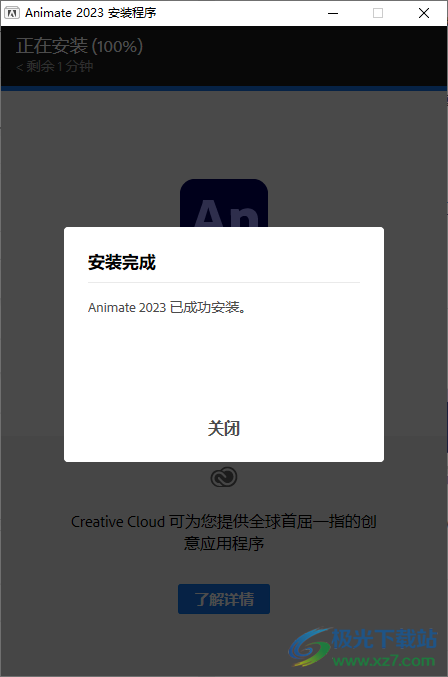
2、如圖所示,這里是文件的新建界面,直接創建新的設計界面

3、可以從模板創建新的文件,支持外部文件的預加載器、嘴形同步、AIR窗口示例、Alpha遮層例
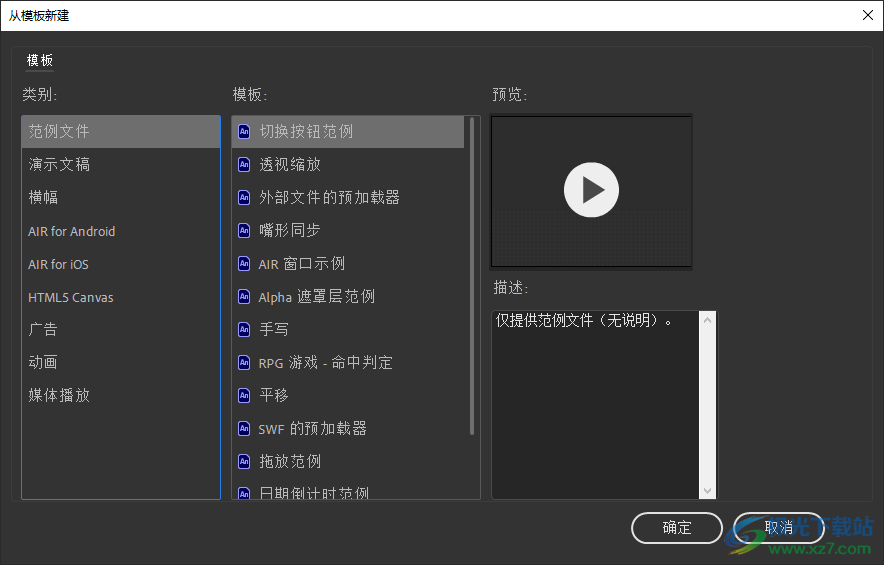
4、也可以選擇普通模式創建游戲,直接在軟件選擇高清960*640比例創建設計頁面

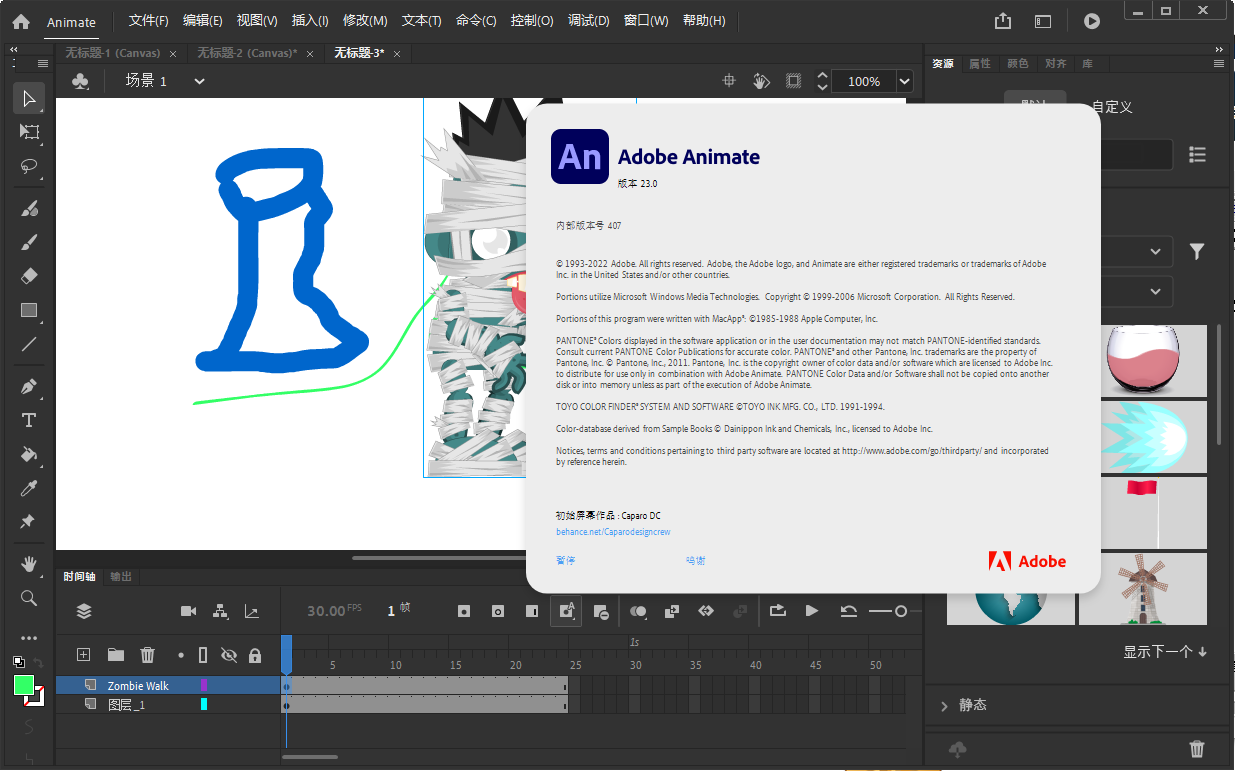
5、軟件右側是繪圖工具,可以選擇動畫工具,可以選擇畫筆工具

6、使用傳統畫布設計圖形內容,也可以在軟件添加二維動畫素材使用
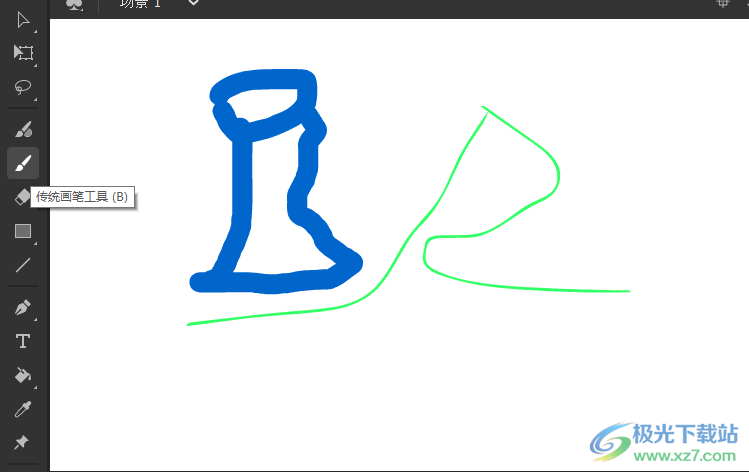
7、如圖所示,軟件右側顯示對象資源,可以下載二維的角色或者其他道具使用
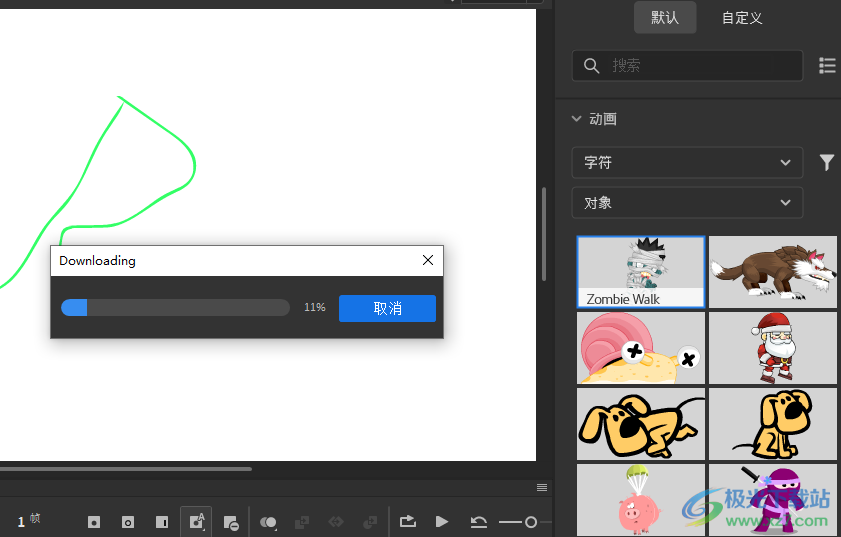
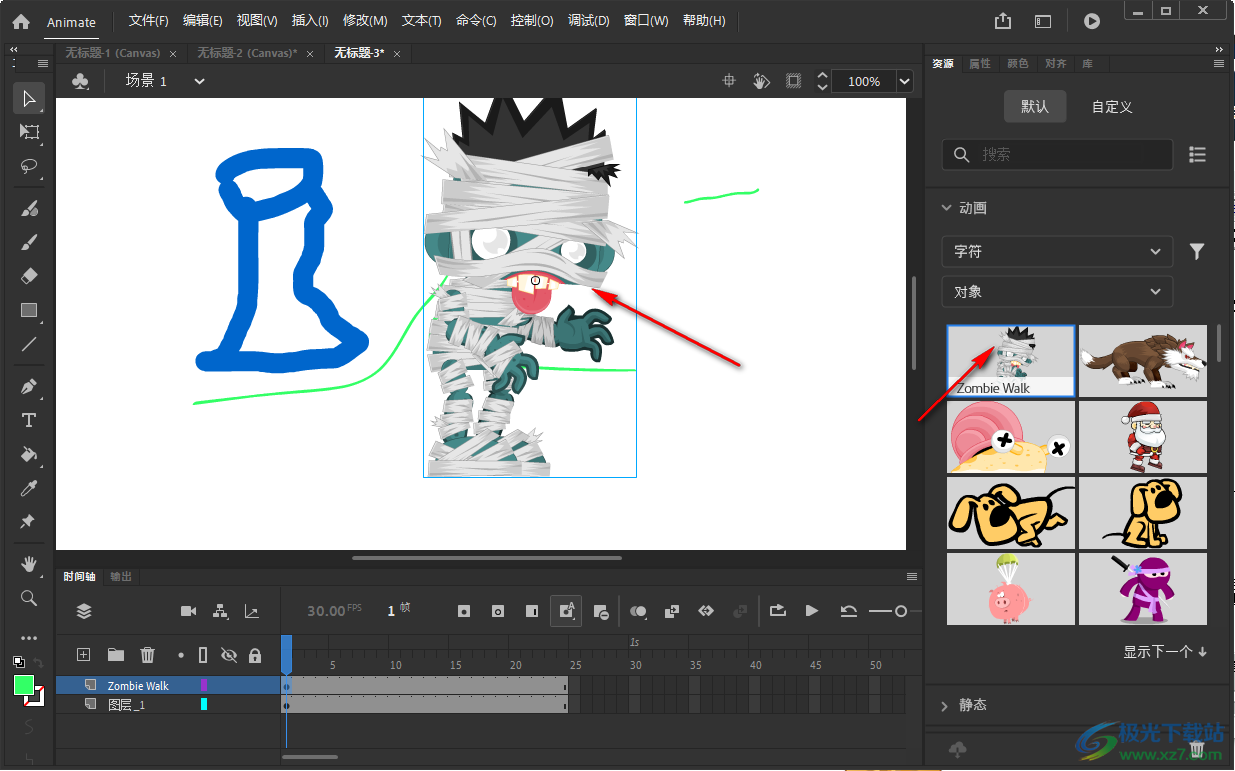
8、下載完畢就可以在設計區域顯示角色,可以對該角色設置補間動畫
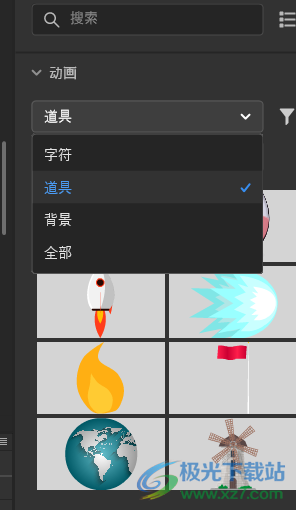
9、可以下載二維道具圖像,可以下載背景,快速添加到設計區域使用
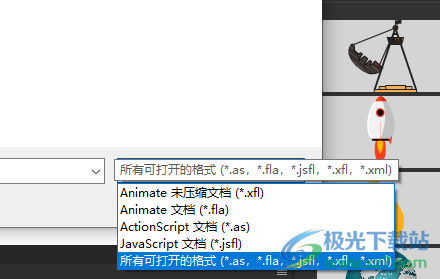
10、導入功能,支持打開文件,所有可打開的格式(*.as,*.fla,*.jsfl,*.xfl,*.xml)
11、導入功能,支持導入到舞臺、導入到庫(L)、打開外部庫、導入視頻
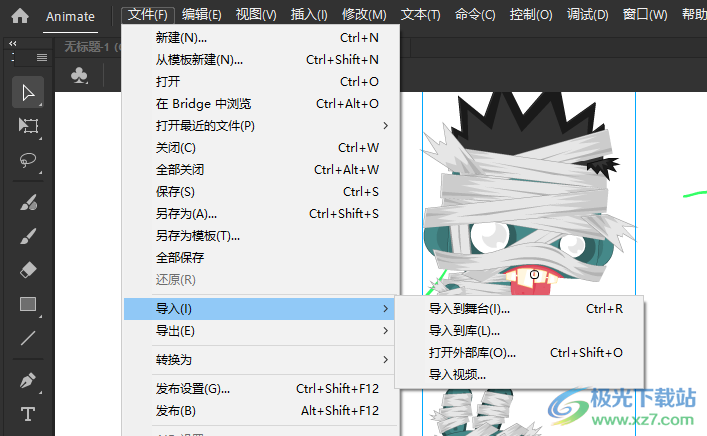
12、所有可打開的格式 (*.aif;*.aiff;*.aifc;*.wav;*.mp3;*.asnd;*.au;*.snd;*.sd2;*.ogg;*.oga;*.flac;* jpg)

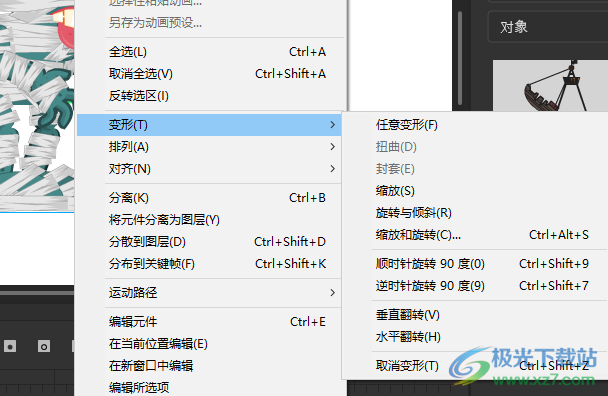
13、變形設置:任意變形、扭曲、封套、縮放、旋轉與傾斜、縮放和旋轉、順時針旋轉90度、逆時針旋轉90度
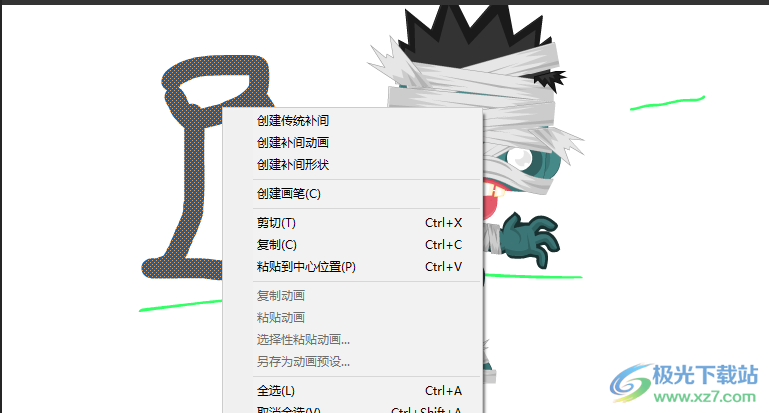
14、創建傳統補間、創建補間動畫、創建補間形狀、創建畫筆(C)、剪切(T)、復制(C)、粘貼到中心位置
官方教程
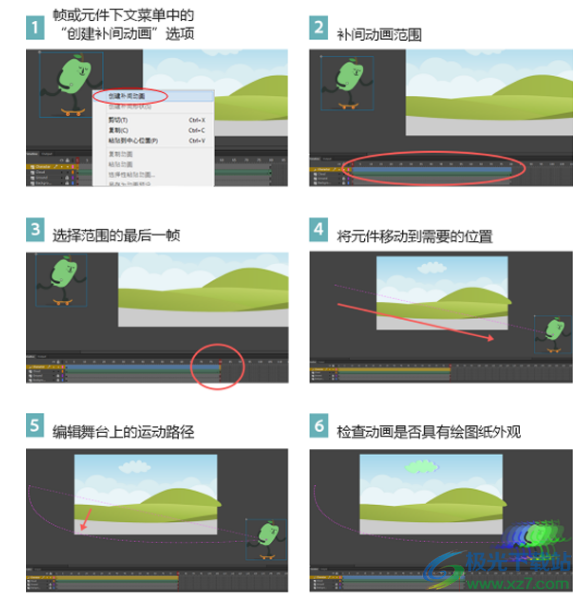
創建補間動畫
可以使用以下三種方法中的一種來創建補間動畫:
創建一個要補間的圖形或實例,然后右鍵單擊一個幀,選擇“創建補間動畫”。
選擇要補間的圖形或實例,然后從主菜單中選擇“插入”>“補間動畫”。
創建一個要補間的圖形或實例,然后右鍵單擊舞臺上的實例,選擇“創建補間動畫”。
可選擇在動畫中使用 ActionScript。
創建補間動畫
使用屬性檢查器對其他屬性進行補間
使用“創建補間動畫”命令可對元件實例或文本字段的屬性進行動畫處理。這些屬性包括旋轉、縮放、透明度、色調等(僅限于元件和 TLF 文本)。例如,您可以編輯元件實例的 alpha(透明度)屬性以使其淡出到屏幕上。
1、選擇舞臺上的一個元件實例或文本字段。
如果選定對象包含其他對象,或者包含該圖層中的多個對象,則 Animate 會建議將選定對象轉換為影片剪輯元件。
2、選擇“插入”>“補間動畫”。
如果出現“將所選的內容轉換為元件以進行補間”對話框,請單擊“確定”將選定內容轉換為影片剪輯元件。”
將補間應用到僅存在于單個關鍵幀中的對象時,播放頭將移動到新補間的最后一幀。否則,播放頭不會移動。
3、將播放頭放在補間范圍中要指定屬性值的幀中。
可以將播放頭放在補間范圍的任何其他幀中。補間以補間范圍的第一幀中的屬性值開始,第一幀始終是屬性關鍵幀。
4、在舞臺上選定了對象后,可設置非位置屬性(例如,Alpha(透明度)、旋轉或傾斜)的值。使用“屬性”檢查器或“工具”面板中的工具之一設置值。
范圍的當前幀成為屬性關鍵幀。
您可以在補間范圍中顯示不同類型的屬性關鍵幀。右鍵單擊 (Windows) 或按住 Ctrl 單擊 (Macintosh) 補間范圍,然后從上下文菜單中選擇“查看關鍵幀”>“屬性類型”。
5、拖曳時間軸中的播放頭,以在舞臺上預覽補間。
6、若要添加其他屬性關鍵幀,請將播放頭移到范圍中所需的幀,然后在屬性檢查器中設置屬性值。
對現有補間圖層添加補間
可對現有補間圖層添加更多的補間。這樣在創建帶有動畫的 Animate 內容時會使用更少的圖層。
1、請執行下列操作之一:
將一個空白關鍵幀添加到圖層(“插入”>“時間軸”>“空白關鍵幀”),將各項添加到該關鍵幀,然后補間這些項。
在其他圖層上創建補間,然后將范圍拖到所需的圖層。
將靜態幀從其他圖層拖到補間圖層,然后將補間添加到靜態幀中的對象。
按住 Alt (Windows) 或 Option (Macintosh) 拖動鼠標可從同一圖層或不同圖層復制現有范圍。
從相同或不同圖層復制和粘貼補間范圍。
可補間對象和屬性
可以對其應用補間動畫的對象類型有影片剪輯、圖形和按鈕元件以及文本字段。這些可補間對象的屬性包括:
2D X 和 Y 位置
3D Z 位置(僅限影片剪輯)
2D 旋轉(圍繞 z 軸)
3D X、Y 和 Z 旋轉(僅限影片剪輯):在發布設置中將 FLA 文件目標設置為 ActionScript 3.0 和 Flash Player 10 或更高版本。Adobe AIR 也支持 3D 動畫。
傾斜 X 和 Y
縮放 X 和 Y
顏色效果:包括 alpha(透明度)、亮度、色調和高級顏色設置。顏色效果只能在元件和 TLF 文本上進行補間。通過補間這些屬性,您可以賦予對象淡入某種顏色或從一種顏色逐漸淡化為另一種顏色的效果。若要在傳統文本上補間顏色效果,請將文本轉換為元件。
濾鏡屬性(不能將濾鏡應用于圖形元件)
如何使用動畫編輯器編輯補間動畫
使用 Animate 中的動畫編輯器,您只需要花很少的精力即可創建復雜的補間動畫。動畫編輯器將應用到選定補間范圍的所有屬性顯示為由一些二維圖形構成的縮略視圖。您可以修改其中的每一個圖形,從而可單獨修改其相應的各個補間屬性。通過精確控制和高粒度化,您可以使用動畫編輯器極大地豐富動畫效果,從而模擬真實的行為。
關于動畫編輯器
動畫編輯器的設計旨在讓您可以輕松地創建復雜的補間。使用動畫編輯器,您可以控制補間的屬性并對它們進行操作。創建補間動畫之后,您可以利用動畫編輯器來精確調整您的補間。動畫編輯器允許您一次選擇并修改一個屬性,從而實現對補間的集中編輯。
為什么使用動畫編輯器?
動畫編輯器的設計旨在讓您可以輕松地創建復雜的補間。因此,動畫編輯器對補間及其屬性提供了粒度化控制。以下目標只能借助動畫編輯器來實現:
在一個單獨的面板中即可以輕松訪問和修改應用于某個補間的所有屬性。
添加不同的緩動預設或自定義緩動:使用動畫編輯器可以添加不同預設、添加多個預設或創建自定義緩動。對補間屬性添加緩動是模擬對象真實行為的簡便方式。
合成曲線:您可以對單個屬性應用緩動,然后使用合成曲線在單個屬性圖上查看緩動的效果。合成曲線表示實際的補間。
錨點和控制點:您可以使用錨點和控制點隔離補間的關鍵部分并進行編輯。
動畫的精細調整:動畫編輯器是制作某些種類動畫的唯一方式,如對單個屬性通過調整其屬性曲線來創建彎曲的路徑補間。
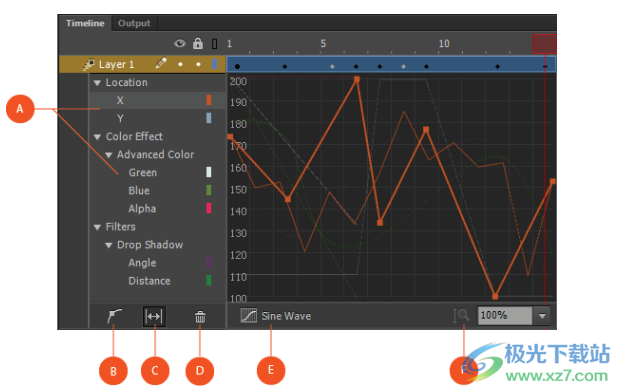
(A) 應用到補間的屬性 (B) “添加錨點”按鈕 (C) 適合視圖切換 (D) “刪除屬性”按鈕 (E) 添加緩動 (F) 垂直縮放切換
打開動畫編輯器面板
在本文中,假設您已經創建了一個補間動畫,欲使用動畫編輯器來調整該補間。
要打開動畫編輯器,可執行以下操作:
在時間軸上,選擇要調整的補間動畫,然后雙擊該補間范圍。您也可以用鼠標右鍵單擊該補間范圍,然后選擇調整補間來調出動畫編輯器。
屬性曲線
動畫編輯器使用二維圖形(稱為屬性曲線)表示補間的屬性。這些圖形合成在動畫編輯器的一個網格中。每個屬性有其自己的屬性曲線,橫軸(從左至右)為時間,縱軸為屬性值的改變。
可以通過在動畫編輯器中編輯屬性曲線來操作補間動畫。因此,動畫編輯器使得屬性曲線的順暢編輯更為容易,從而使用戶可以對補間進行精確控制。可以通過添加屬性關鍵幀或錨點來操作屬性曲線。您可以對屬性曲線的關鍵部分進行操作,這些關鍵部分就是您想讓補間顯示屬性轉變的位置。
請注意,動畫編輯器只允許您編輯那些在補間范圍中可以改變的屬性。例如,漸變斜角濾鏡的品質屬性在補間范圍中只能被指定一個值,因此不能使用動畫編輯器來編輯它。
屬性曲線

(A) 頂部互相疊加的屬性曲線。(B) 對當前選定屬性關注的屬性曲線。
錨點
通過錨點可以對屬性曲線的關鍵部分進行明確修改,從而達到對屬性曲線的更好控制。在動畫編輯器中可以通過添加屬性關鍵幀或錨點來精確控制大多數曲線的形狀。
錨點在網格中顯示為一個正方形。使用動畫編輯器,可以通過對屬性曲線添加錨點或修改錨點位置來控制補間的行為。添加錨點時,會創建一個角,這是曲線中穿過角度的位置。不過,可以對控制點使用貝塞爾控件,以平滑任一段屬性曲線。

控制點
通過控制點可以平滑或修改錨點任一端的屬性曲線。使用標準貝塞爾控件可以修改控制點。
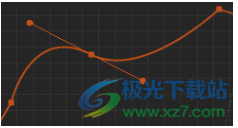
編輯屬性曲線
要編輯補間的屬性,可執行以下操作:
在 Animate 中,選中一個補間范圍,單擊鼠標右鍵 > 選擇調整補間可調出動畫編輯器(或者雙擊選定的補間范圍即可)。
向下滾動,選擇想要編輯的屬性。要進行反向選擇,可單擊鼠標右鍵,然后選擇“反向選擇”。
通過使用視圖中的所選屬性的屬性曲線,您可以選擇執行以下操作:
添加錨點,方法是單擊 按鈕,然后單擊屬性曲線上的所需幀以添加錨點。或者雙擊曲線來添加一個錨點。
選擇一個現有錨點(任一方向),將其移動到網格中需要的幀處。垂直方向的移動受屬性的值范圍的限制。
刪除錨點,方法是選擇一個錨點,然后按 Ctrl 單擊鼠標(在 MAC 中,按 Cmd 單擊鼠標)。
使用控制點編輯屬性曲線
要使用控制點編輯屬性曲線,可執行以下操作:
在 Animate 中,選中一個補間范圍,單擊鼠標右鍵 > 選擇調整補間可調出動畫編輯器(或者雙擊選定的補間范圍)。
向下滾動,選擇想要編輯的屬性。要進行反向選擇,可單擊鼠標右鍵,然后選擇“反向選擇”。
通過使用視圖中的所選屬性的屬性曲線,您可以選擇執行以下操作:
添加錨點,方法是單擊 按鈕,然后單擊網格中要添加錨點的幀。或者雙擊曲線來添加一個錨點。
或者
選擇網格中一個現有的錨點。
選中錨點后,按住 Alt 垂直拖動它以啟用控制點。可以使用貝塞爾控件修改曲線的形狀,從而平滑角線段。
復制屬性曲線
您還可以在動畫編輯器中為多個屬性復制屬性曲線。
要復制屬性曲線,可執行以下操作:
在 Animate 中,選中一個補間范圍,單擊鼠標右鍵 > 選擇調整補間可調出動畫編輯器(或者雙擊選定的補間范圍)。
選擇要復制其曲線的屬性,然后單擊鼠標右鍵 > 復制,或者是按 Ctrl + C(在 MAC 中,按 Cmd + C)。
要根據絕對值粘貼曲線,選擇要在其中粘貼所復制屬性曲線的屬性,然后單擊鼠標右鍵 > 粘貼,或者是按 Ctrl + V(在 MAC 中,按 Cmd + V)。
要在目標曲線范圍內粘貼曲線,選擇要在其中粘貼所復制屬性曲線的屬性,然后單擊鼠標右鍵 > 在當前范圍內粘貼。
翻轉屬性曲線
要翻轉屬性曲線,可執行以下操作:
在動畫編輯器中,選擇一個屬性。
單擊鼠標右鍵 > 翻轉即可翻轉屬性曲線。
應用預設緩動和自定義緩動
通過緩動可以控制補間的速度,從而產生逼真的動畫效果。通過對補間動畫應用緩動,可以對動畫的開頭和結束部分進行操作,以使對象的移動更為自然。例如,有一種情況經常使用緩動,即在對象的運動路徑結尾處添加逼真的加速和減速效果。在一個堅果殼中,Animate 根據對屬性應用的緩動,來改變屬性值的變化速率。
緩動可以簡單,也可以復雜。Animate 包含多種適用于簡單或復雜效果的預設緩動。您還可以對緩動指定強度,以增強補間的視覺效果。在動畫編輯器中,還可以創建自己的自定義緩動曲線。
因為動畫編輯器中的緩動曲線可以很復雜,所以可以使用它們在舞臺上創建復雜的動畫而無需在舞臺上創建復雜的運動路徑。除空間屬性“X 位置”和“Y 位置”外,還可以使用緩動曲線創建其他任何屬性的復雜補間。
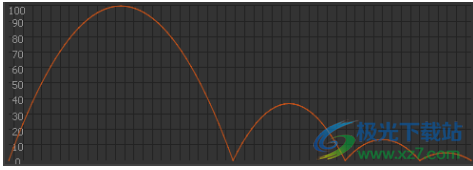
彈出緩動曲線
為反彈預設緩動繪制的曲線
自定義緩動
自定義緩動允許您使用動畫編輯器中的自定義緩動曲線來創建自己的緩動。然后可以將此自定義緩動應用到選定補間的任何屬性。
自定義緩動圖表示動作隨時間變化的幅度。橫軸表示幀,縱軸表示補間的變化比例。動畫中的第一個值在 0% 的位置,最后一個關鍵幀可以設置為 0% 到 100% 之間的值。補間實例的變化速率由圖形曲線的斜率表示。如果在圖中創建的是一條水平線(無斜度),則速率為 0;如果在圖中創建的是一條垂直線,則會有一個瞬間的速率變化。

對屬性曲線應用緩動曲線
要對補間的屬性添加緩動,可執行以下操作:
在動畫編輯器中,選擇要對其應用緩動的屬性,然后單擊添加緩動按鈕以顯示“緩動”面板。
在“緩動”面板中,可以選擇:
從左窗格選擇一個預設,以應用預設緩動。在“緩動”字段中輸入一個值,以指定緩動強度。
選擇左窗格中的“自定義緩動”然后修改緩動曲線,以創建一個自定義緩動。有關更多信息,請參閱創建和應用自定義緩動曲線。
單擊“緩動”面板之外的任意位置關閉該面板。請注意,“添加緩動”按鈕會顯示您應用到屬性的緩動的名稱。
創建和應用自定義緩動曲線
要對補間屬性創建和應用自定義緩動,可執行以下操作:
在動畫編輯器中,選擇要對其應用自定義緩動的屬性,然后單擊“添加緩動”按鈕以顯示“緩動”面板。
在“緩動”面板中,可通過以下方式修改默認的自定義緩動曲線:
按住 Alt 單擊曲線,在曲線上添加錨點。然后可以將這些點移動到網格中任何需要的位置。
對錨點啟用控制點(按住 alt 單擊錨點),以平滑錨點任一端的曲線段。
單擊“緩動”面板外部關閉該面板。請注意,“添加緩動”按鈕會顯示“自定義”字樣,表示您對屬性應用了自定義緩動。
復制緩動曲線
要復制緩動曲線,可執行以下操作:
在“緩動”面板中,選擇要復制的緩動曲線,然后按 Ctrl + C(在 MAC 中,按 Cmd + C)。
選擇要在其中粘貼所復制緩動曲線的屬性,然后按 Ctrl + V(在 MAC 中,按 Cmd + V)。
對多個屬性應用緩動
現在可以對屬性組應用預設緩動或自定義緩動了。動畫編輯器將屬性按層次結構組織成屬性組和一些子屬性。在此層次結構中,您可以選擇對任一級別的屬性(即單個屬性或屬性組)應用緩動。
請注意,在對某個屬性組應用緩動之后,您還可以繼續編輯各個子屬性。這也就意味著,您可以對某個子屬性應用另外不同的緩動(不同于對組應用的緩動)。
要對多個屬性應用緩動,可執行以下操作:
在動畫編輯器中,選擇該屬性組,然后單擊“添加緩動”按鈕以顯示“緩動”面板。
在“緩動”面板中,選擇一個預設緩動或創建一個自定義緩動。單擊“緩動”面板之外的任意位置,即可對該屬性組應用選定的緩動。
合成曲線
對屬性曲線應用緩動曲線時,網格中便會顯示一條視覺疊加曲線,它稱為合成曲線。合成曲線可精確表示應用于屬性曲線的緩動效果。它顯示了補間對象的最終動畫效果。測試動畫時,合成曲線可以讓您更易于了解在舞臺上看到的效果。
綜合曲線_1
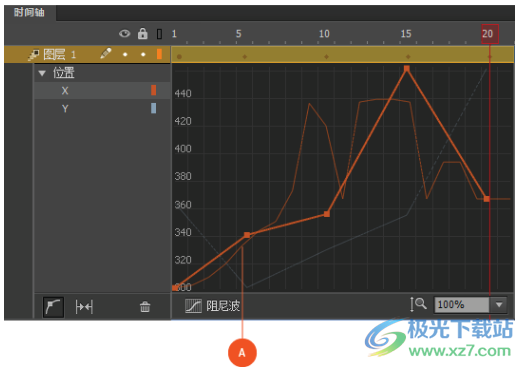
(A) 應用于 X 位置屬性的彈入預設緩動的合成曲線
控制動畫編輯器的顯示
在動畫編輯器中,可以控制顯示要編輯哪些屬性曲線以及每條屬性曲線的顯示大小。以大尺寸顯示的屬性曲線更易于編輯。
新的動畫編輯器只顯示應用于補間的那些屬性。
您可以使用“適合視圖切換”() 功能,讓動畫編輯器適應時間軸的寬度。
可以調整動畫編輯器的大小,并使用時間軸縮放控件選擇顯示更少 () 或更多 () 的幀。還可以使用滑塊設置動畫編輯器的合適視圖。
動畫編輯器還具有垂直縮放切換功能。可以使用“垂直縮放”在動畫編輯器內顯示屬性值的適當范圍。借助放大功能還可以對屬性曲線進行更為精細的重點編輯。
默認情況下,屬性在動畫編輯器的左窗格中是展開顯示的。不過,單擊屬性名稱可折疊下拉列表。
鍵盤快捷鍵
雙擊屬性曲線可以添加錨點。
按住 Alt 拖動錨點可以啟用控制點。
按住 Alt 拖動選定控制點可對其進行操作(單側編輯)。
按住 Alt 單擊錨點可禁用控制點(角點)。
按住 Shift 拖動錨點可沿直線方向移動它。
按住 Command/Control 單擊錨點可刪除它。
上下箭頭鍵 - 垂直移動選定錨點。
Command/Control + C/V - 復制/粘貼選定曲線。
Command/Control + R - 翻轉選定曲線。
Command/Control + 滾動鼠標 - 放大/縮小。
下載地址
- Pc版
Animate 2023中文版 v23.0 官方版
本類排名
- 1 鐵鍋燉啟動器(Blender輔助工具)v2.0.0 官方版
- 2 Cascadeur(動畫設計)v2024.1
- 3 DAZ Studio(3D動畫制作軟件)v4.12.06
- 4 origin8.0中文版v8.0
- 5 Spine(2D骨骼動畫制作)v4.1.9.0 官方版
- 6 keyshot10安裝包v10.0.198 免費版-附注冊機
- 7 keyshot最新版本v10.0.198 官方版
- 8 Adobe Character Animator 2022中文版v22.5.0.53 官方版
- 9 toon boom harmony2022(動畫制作)v22.0.3.29160
- 10 Cartoon Animator(2D動畫制作軟件)v5.2.2112.1
本類推薦







裝機必備
換一批























- 聊天
- qq電腦版
- 微信電腦版
- yy語音
- skype
- 視頻
- 騰訊視頻
- 愛奇藝
- 優酷視頻
- 芒果tv
- 剪輯
- 愛剪輯
- 剪映
- 會聲會影
- adobe premiere
- 音樂
- qq音樂
- 網易云音樂
- 酷狗音樂
- 酷我音樂
- 瀏覽器
- 360瀏覽器
- 谷歌瀏覽器
- 火狐瀏覽器
- ie瀏覽器
- 辦公
- 釘釘
- 企業微信
- wps
- office
- 輸入法
- 搜狗輸入法
- qq輸入法
- 五筆輸入法
- 訊飛輸入法
- 壓縮
- 360壓縮
- winrar
- winzip
- 7z解壓軟件
- 翻譯
- 谷歌翻譯
- 百度翻譯
- 金山翻譯
- 英譯漢軟件
- 殺毒
- 360殺毒
- 360安全衛士
- 火絨軟件
- 騰訊電腦管家
- p圖
- 美圖秀秀
- photoshop
- 光影魔術手
- lightroom
- 編程
- python
- c語言軟件
- java開發工具
- vc6.0
- 網盤
- 百度網盤
- 阿里云盤
- 115網盤
- 天翼云盤
- 下載
- 迅雷
- qq旋風
- 電驢
- utorrent
- 證券
- 華泰證券
- 廣發證券
- 方正證券
- 西南證券
- 郵箱
- qq郵箱
- outlook
- 阿里郵箱
- icloud
- 驅動
- 驅動精靈
- 驅動人生
- 網卡驅動
- 打印機驅動

網友評論