
PC Reviver(電腦優(yōu)化維護工具)
v3.18.0.20 官方版- 軟件大小:49.6 MB
- 軟件語言:英文
- 更新時間:2023-08-24
- 軟件類型:國外軟件 / 卸載清除
- 運行環(huán)境:WinXP, Win7, Win8, Win10, WinAll
- 軟件授權(quán):免費軟件
- 官方主頁:https://www.reviversoft.com/zh-cn/pc-reviver/
- 軟件等級 :






- 介紹說明
- 下載地址
- 精品推薦
- 相關(guān)軟件
- 網(wǎng)友評論
PC
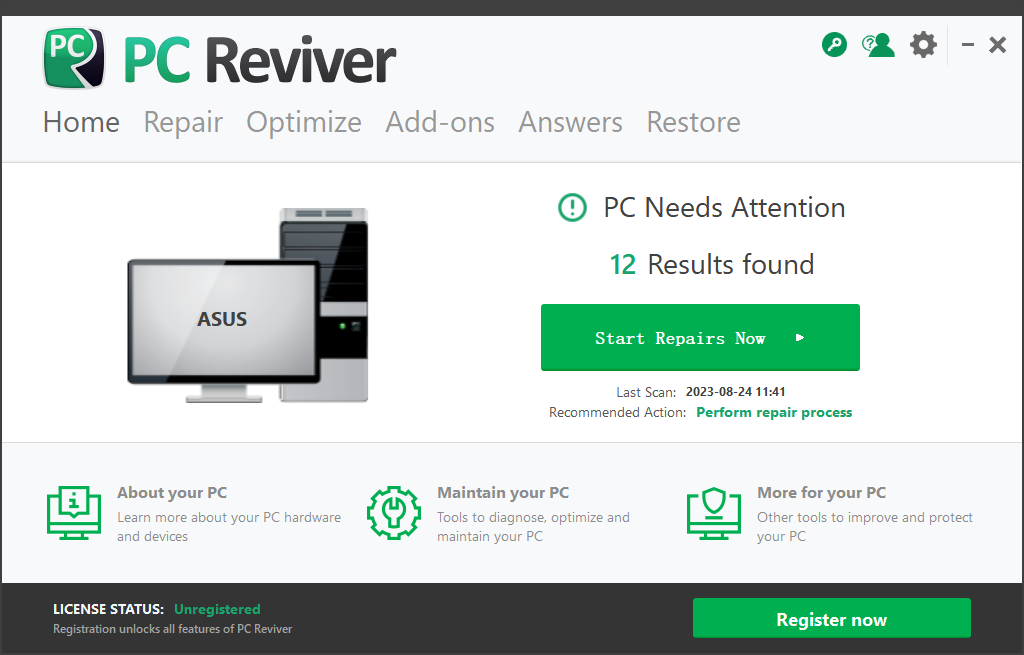
Reviver提供電腦優(yōu)化功能,可以通過這款軟件一鍵分析電腦的全部垃圾數(shù)據(jù),從而在軟件上執(zhí)行清理,讓你的電腦可以釋放更多的空間儲存新的數(shù)據(jù),一些軟件卸載后殘留在電腦的注冊表數(shù)據(jù)也可以通過這款軟件掃描清理,電腦不需要的軟件也可以直接啟動卸載管理器,從而刪除無用的軟件,刪除大型軟件,PC
Reviver的功能還是非常多的,啟動主程序就可以自動掃描和分析垃圾數(shù)據(jù),你也可以在優(yōu)化菜單上找到其他系統(tǒng)維護功能使用,需要就可以下載體驗!

軟件功能
1、PC Reviver提供插件管理,可以刪除不需要的加載項
2、支持磁盤優(yōu)化器,可以在軟件分析磁盤數(shù)據(jù),優(yōu)化您的驅(qū)動器
3、提供文件粉碎機,不需要的電腦數(shù)據(jù)都可以添加到軟件粉碎,可以安全刪除文件
4、支持注冊表碎片整理,可以在軟件分析電腦的注冊表數(shù)據(jù),可以找到碎片數(shù)據(jù)刪除,輕松優(yōu)化Windows注冊表
5、提供卸載管理器,可以一鍵讀取電腦安裝的軟件以及win系統(tǒng)的軟件,刪除不需要的程序
6、崩潰輔助程序,通過這款工具可以嘗試修復(fù)藍屏崩潰
7、支持驅(qū)動程序備份,可以在軟件對電腦的驅(qū)動備份,輕松備份所有驅(qū)動程序
8、支持批量文件重命名器,可以加載本地的文件到軟件設(shè)置名字,快速重命名多個文件
9、啟動管理,電腦的自啟軟件都可以在軟件關(guān)閉,優(yōu)化電腦啟動時間
10、磁盤資源管理器,在軟件分析C盤D盤的使用空間,回收寶貴的可用空間
11、重復(fù)圖片搜索工具,您可以分析C盤D盤的圖像資源,查找和刪除重復(fù)的圖像資源
12、了解系統(tǒng),讀取電腦的主板、CPU、顯卡、網(wǎng)卡、內(nèi)存等硬件信息
軟件特色
卸載清理
清理應(yīng)用程序或系統(tǒng)更改留下的文件,以保持程序平穩(wěn)運行
驅(qū)動程序更新程序
更新硬件驅(qū)動程序以解鎖新功能和改進,使其保持可靠運行
垃圾文件
刪除不需要的垃圾文件以釋放寶貴的磁盤空間并增加存儲空間
隱私清理器
清理電腦上的敏感信息,避免將您的隱私置于危險之中
使用方法
1、將PC Reviver軟件直接安裝到電腦,點擊next
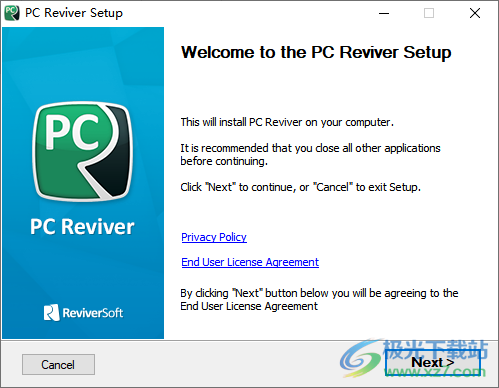
2、提示軟件的安裝進度條,等待主程序安裝完畢

3、如圖所示,這里是掃描垃圾的界面,可以View and Repair查看每個項目的掃描結(jié)果
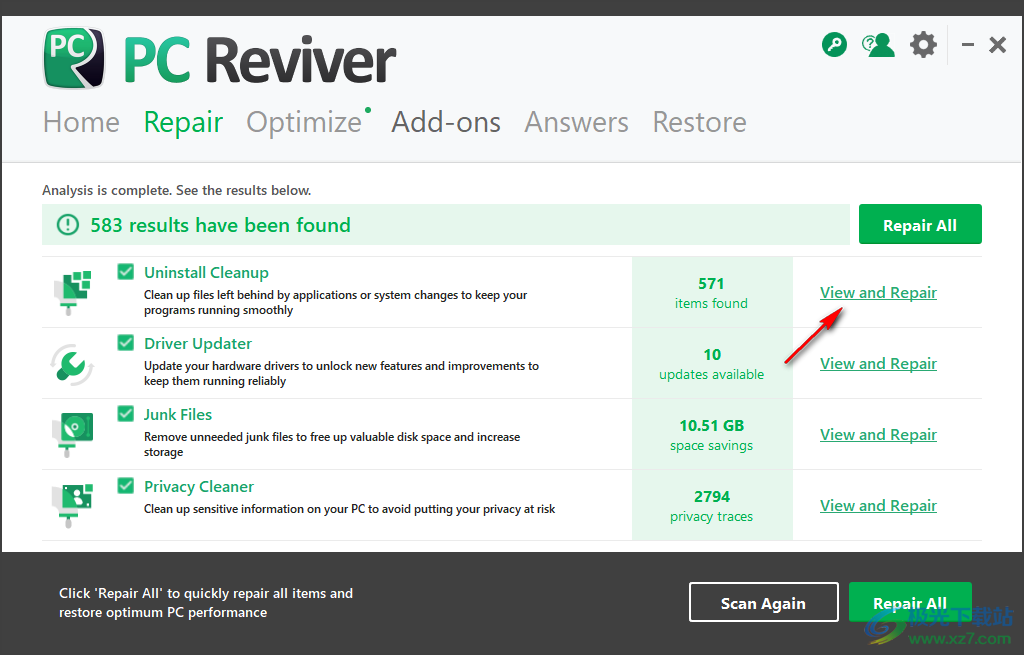
4、進入掃描結(jié)果查看界面就可以直接移除不需要的數(shù)據(jù),可以手動對單個項目移除
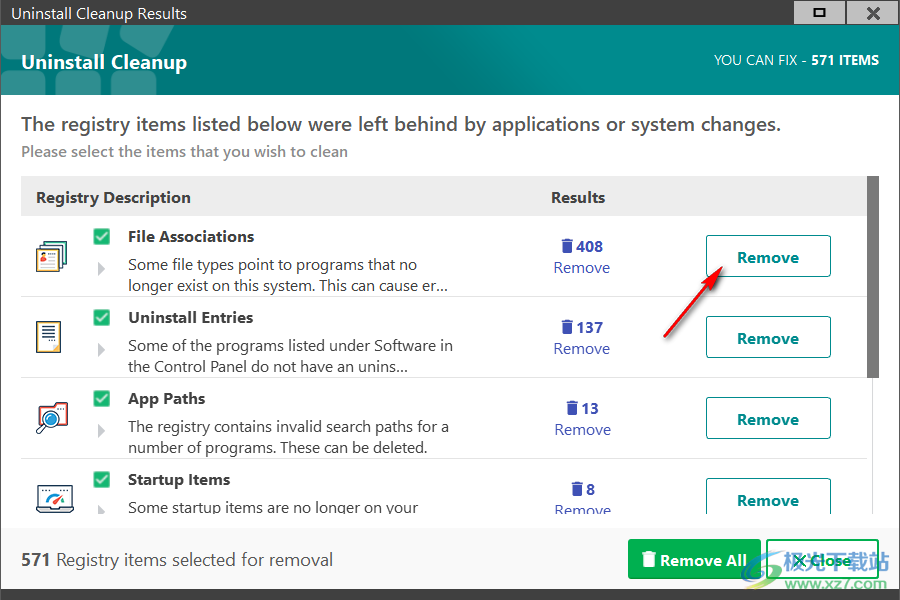
5、現(xiàn)在已經(jīng)將該項目從電腦刪除,您也可以一次清除全部數(shù)據(jù)
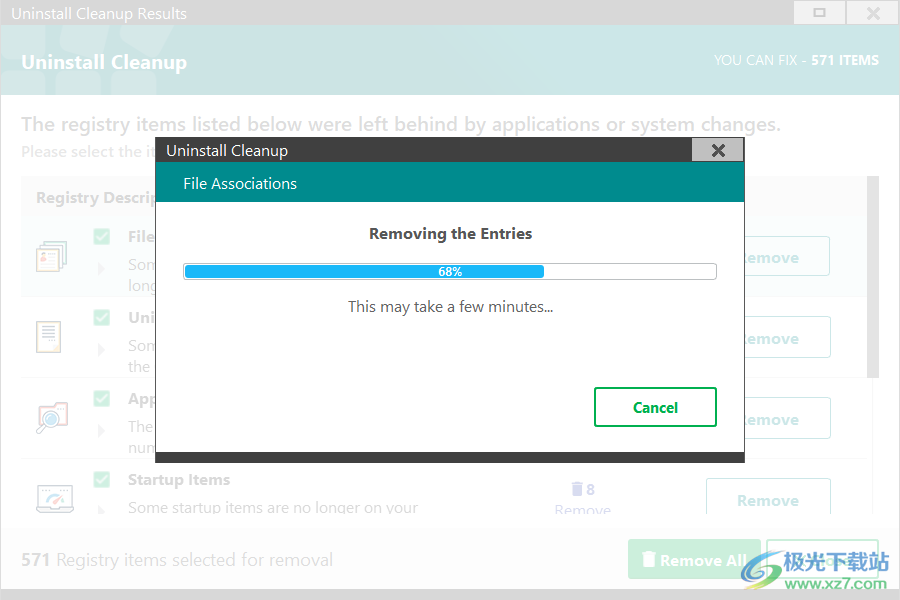
6、點擊底部的repair all按鈕就可以將列表掃描的全部項目清理

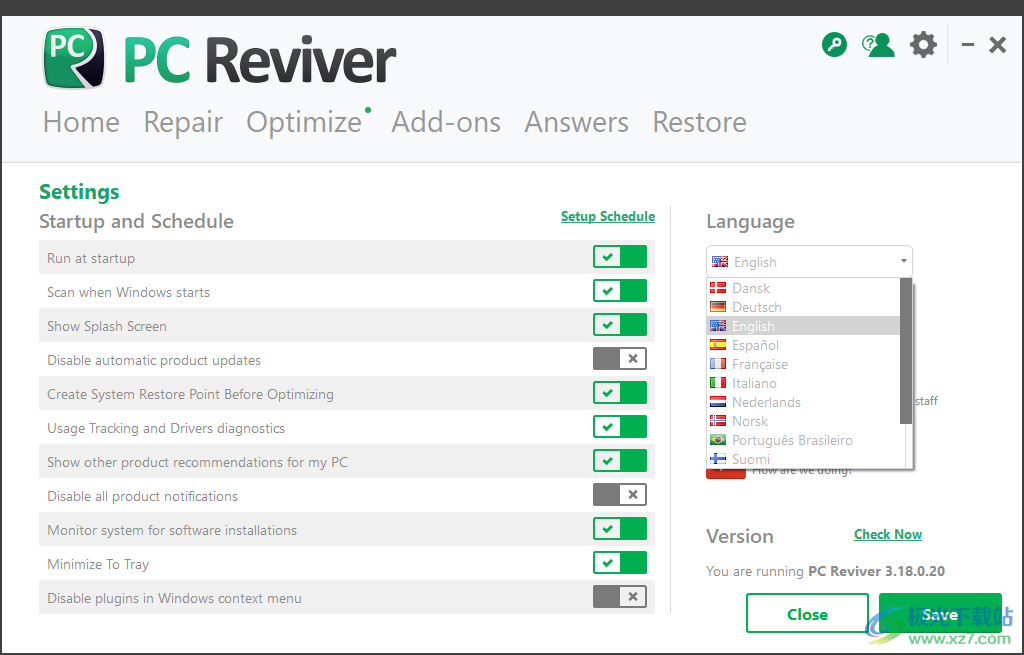
7、軟件的設(shè)置界面
啟動時運行
Windows啟動時掃描
顯示啟動屏幕
禁用自動產(chǎn)品更新
優(yōu)化前創(chuàng)建系統(tǒng)還原點
使用情況跟蹤和驅(qū)動程序診斷
顯示我電腦的其他產(chǎn)品推薦
禁用所有產(chǎn)品通知
軟件安裝監(jiān)控系統(tǒng)
最小化到紙盤
禁用Windows上下文菜單中的插件
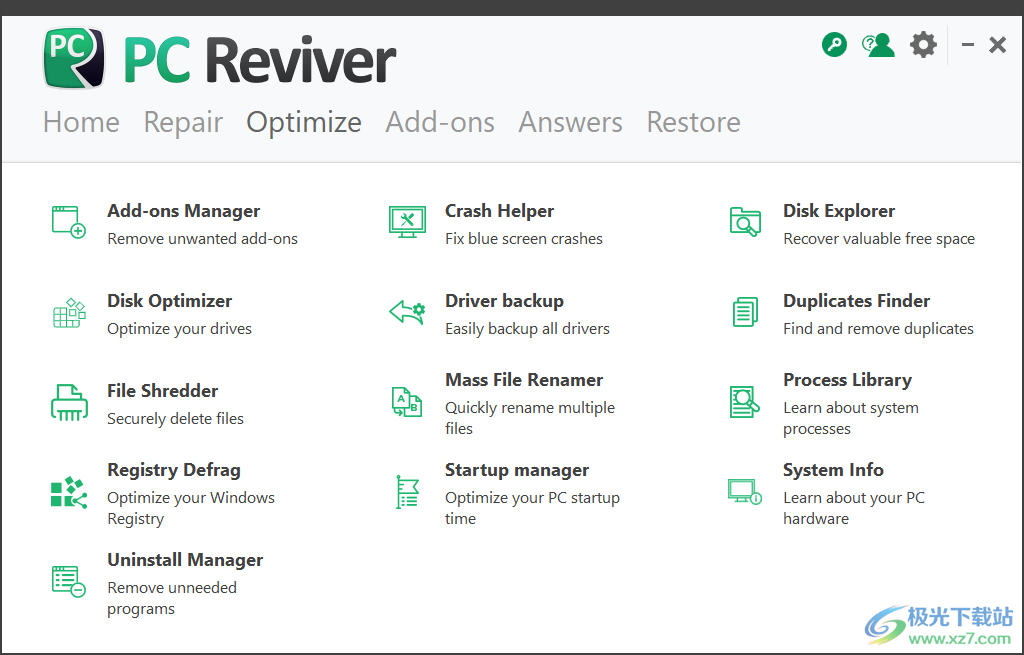
8、Optimize界面,這里有很多工具, 可以選擇優(yōu)化磁盤,可以選擇注冊碼優(yōu)化,可以選擇卸載軟件
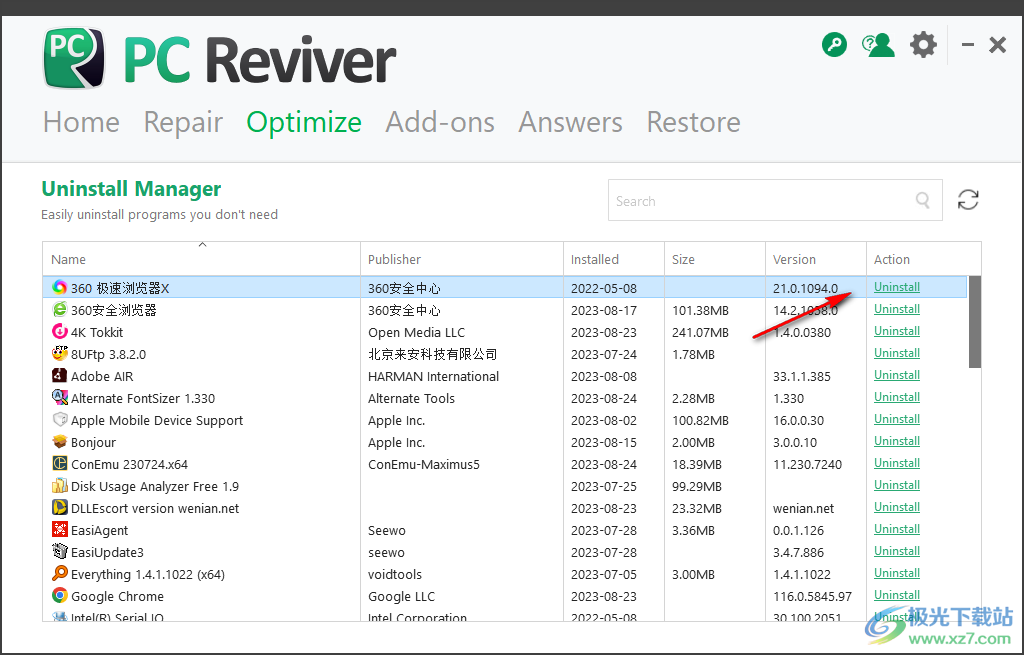
9、點擊卸載管理功能,可以直接查看電腦安裝的軟件,可以點擊右側(cè)的uninstall按鈕卸載
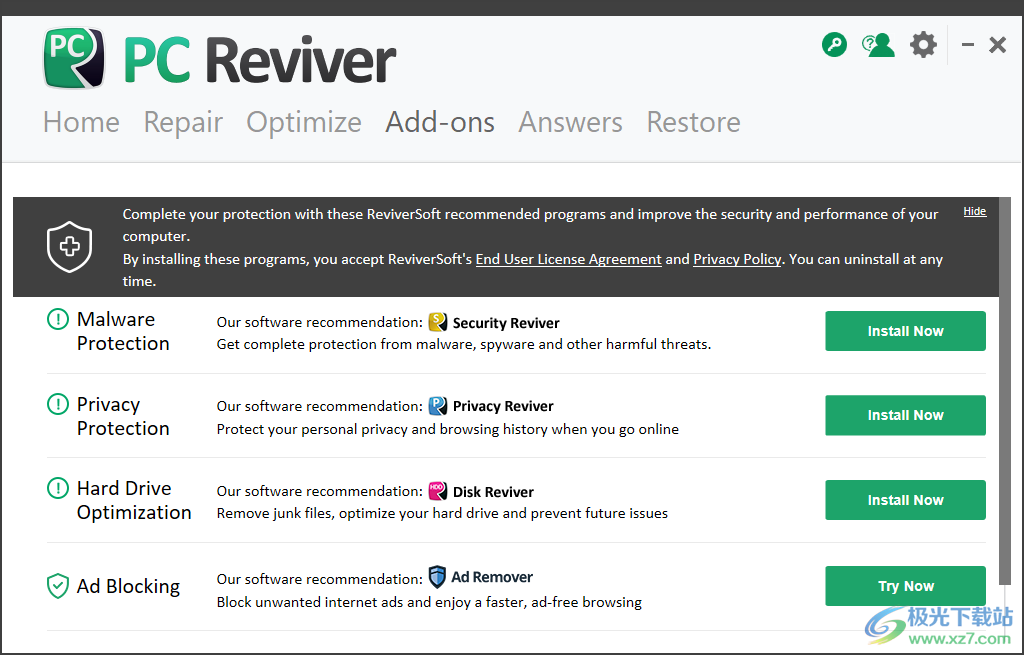
10、Add-ons界面,可以選擇新的軟件安裝到電腦
11、關(guān)于你電腦的問題可以直接在軟件上提問,輸入問題就可以咨詢

12、 Restore界面,可以在這里恢復(fù)數(shù)據(jù),刪除的歷史記錄在這里顯示

下載地址
- Pc版
PC Reviver(電腦優(yōu)化維護工具) v3.18.0.20 官方版
本類排名
- 1 hibit uninstaller官方版(hibit強力卸載軟件)v3.2.40
- 2 硬盤碎片整理工具(wincontig)v5.0.2.1
- 3 CX-One Remover(歐姆龍CX-One專用卸載軟件)v1.1.0.3 官方版
- 4 軟件魔盒v3.0.0.31 官方版
- 5 ccleaner中文版v6.29.11342
- 6 registry reviver綠色版(注冊表清理)v4.22.3.2 中文免安裝版
- 7 Coolmuster Android Eraser(安卓手機擦除)v2.1.27
- 8 microsoft office卸載工具正式版
- 9 Revo Uninstallerv5.3.0
- 10 geek uninstaller中文版v1.5.2.165
本類推薦
- 1 wise registry cleaner最新版v11.1.7.722
- 2 騰訊檸檬清理mac官方版v4.9.0 蘋果最新版
- 3 microsoft fix it卸載工具v3.5.0.41 最新版
- 4 uninstall tool卸載工具v3.5.10 官方版
- 5 solidworks完全卸載清理工具(swcleanuninstall)v1.0 綠色版
- 6 norton removal tool(諾頓卸載輔助工具)v22.5.0.17 官方版
- 7 ie8強制卸載工具v1.5 綠色版
- 8 360卸載工具單文件v1.1 綠色版
- 9 office2016卸載工具 官方版v1.0 綠色版
- 10 office卸載工具win10版官方版










裝機必備
換一批























- 聊天
- qq電腦版
- 微信電腦版
- yy語音
- skype
- 視頻
- 騰訊視頻
- 愛奇藝
- 優(yōu)酷視頻
- 芒果tv
- 剪輯
- 愛剪輯
- 剪映
- 會聲會影
- adobe premiere
- 音樂
- qq音樂
- 網(wǎng)易云音樂
- 酷狗音樂
- 酷我音樂
- 瀏覽器
- 360瀏覽器
- 谷歌瀏覽器
- 火狐瀏覽器
- ie瀏覽器
- 辦公
- 釘釘
- 企業(yè)微信
- wps
- office
- 輸入法
- 搜狗輸入法
- qq輸入法
- 五筆輸入法
- 訊飛輸入法
- 壓縮
- 360壓縮
- winrar
- winzip
- 7z解壓軟件
- 翻譯
- 谷歌翻譯
- 百度翻譯
- 金山翻譯
- 英譯漢軟件
- 殺毒
- 360殺毒
- 360安全衛(wèi)士
- 火絨軟件
- 騰訊電腦管家
- p圖
- 美圖秀秀
- photoshop
- 光影魔術(shù)手
- lightroom
- 編程
- python
- c語言軟件
- java開發(fā)工具
- vc6.0
- 網(wǎng)盤
- 百度網(wǎng)盤
- 阿里云盤
- 115網(wǎng)盤
- 天翼云盤
- 下載
- 迅雷
- qq旋風(fēng)
- 電驢
- utorrent
- 證券
- 華泰證券
- 廣發(fā)證券
- 方正證券
- 西南證券
- 郵箱
- qq郵箱
- outlook
- 阿里郵箱
- icloud
- 驅(qū)動
- 驅(qū)動精靈
- 驅(qū)動人生
- 網(wǎng)卡驅(qū)動
- 打印機驅(qū)動







網(wǎng)友評論