
Files Inspector中文版
v4.15 電腦版- 軟件大小:17.4 MB
- 軟件語言:簡體中文
- 更新時間:2024-12-11
- 軟件類型:國產軟件 / 卸載清除
- 運行環境:WinXP, Win7, Win8, Win10, WinAll
- 軟件授權:免費軟件
- 官方主頁:
- 軟件等級 :



- 介紹說明
- 下載地址
- 精品推薦
- 相關軟件
- 網友評論
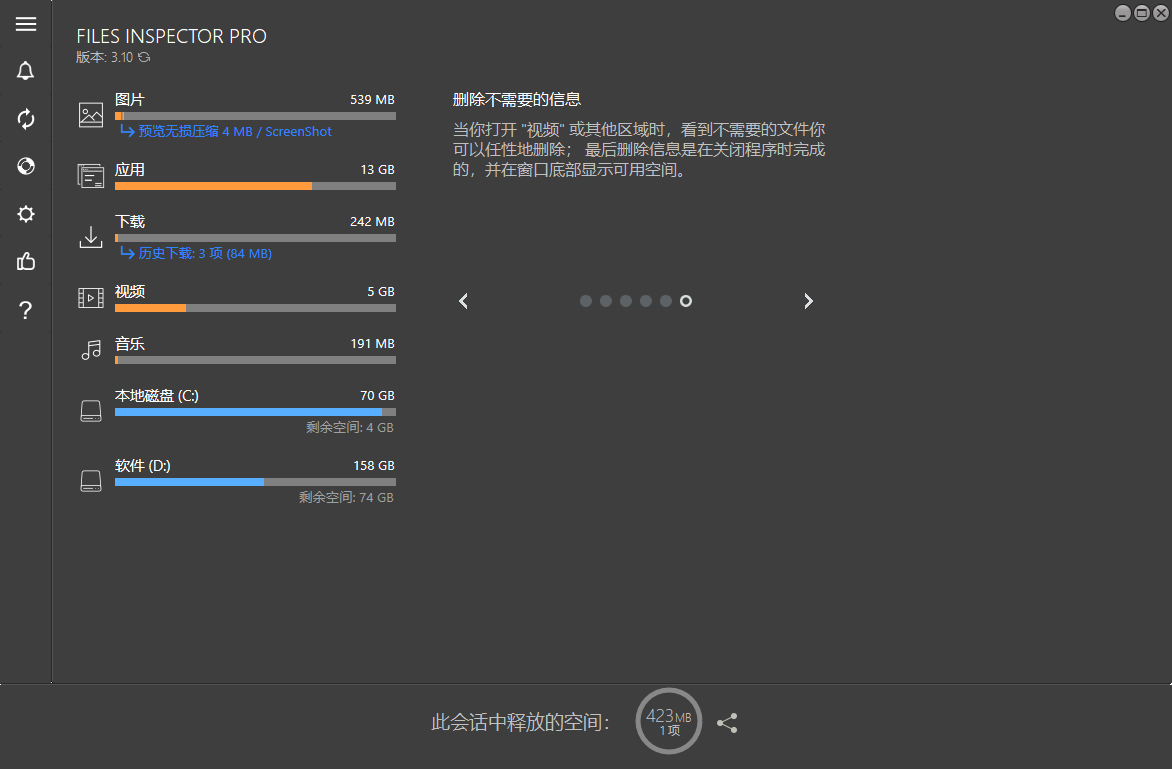
Files Inspector提供電腦文件分析功能,可以在軟件界面直接顯示C盤D盤空間,可以在軟件顯示圖片、音樂、視頻、應用程序,讓用戶可以知道電腦哪些文件最大,從而找到不需要的文件執行刪除,電腦上的數據類型非常多的,如果不知道哪些數據最大就可以通過這款軟件快速分析,啟動軟件就可以自動讀取C盤D盤全部數據,可以將數據分類展示在界面,您可以選擇刪除圖片、刪除視頻,也可以打開應用程序界面,直接卸載不需要的軟件,需要就可以下載使用!

軟件功能
此應用有助于在沒有人的幫助下無法決定某些信息是否有用的情況下釋放計算機空間;做出這樣的決定對于任何自動清理工具都是不可用的,但是可以有效地與人交互。
2種程序工作模式
按類型(左側列表中的圖片、視頻和其他內容)查看系統的數據,或單擊設備(例如:C盤)查看哪些文件和文件夾占用了最多的空間。
什么文件占用的空間最多
顯示系統中最大的文件和文件夾以及安裝的應用;這有助于分辨哪些數據在系統中占用的空間最多。
壓縮圖像大小而不丟失質量
系統中有些圖像可以壓縮大小而不損害其質量;轉到“圖片”區域,其中具有圖像的文件夾圖表顯示了通過壓縮圖像大小可以釋放該大小的多少。
分析外置硬盤設備
想要分析其他設備,例如閃存驅動器等設備,請單擊窗口左側的齒輪圖標轉到設置;在“數據分析”中選擇要分析的設備。
刪除不需要的信息
當你打開“視頻”"或其他區域時,看到不需要的文件你可以任性地刪除;最后刪除信息是在關閉程序時完成的,并在窗口底部顯示可用空間。
軟件特色
1、Files Inspector支持文件查看功能,可以在軟件顯示C盤D盤
2、可以查看容量信息,顯示磁盤剩余的空間
3、支持文件大小查看,打開C盤就可以顯示全部文件夾大小
4、支持刪除功能,找到C盤大型文件就可以點擊刪除
5、支持壓縮功能,選擇要壓縮大小的文件,除了刪除/壓縮大小之外,全部選種
6、支持在Windows文件資源管理器中顯示,直接在原始目錄刪除
7、支持音樂文件查看,可以在軟件顯示電腦保存的全部音樂文件大小
8、視頻刪除功能,找到體積很大的視頻就可以刪除,可以自動排列視頻文件
使用方法
1、啟動Files Inspector就可以進入文件查看界面,點擊任意文件查看細節內容

2、點擊應用程序,可以在軟件顯示電腦安裝的軟件,可以點擊卸載

3、如圖所示,勾選一個不需要的軟件,點擊右側的卸載按鈕就可以刪除軟件

4、彈出卸載的引導界面,點擊確定按鈕就可以自動卸載

5、標準卸載完成,將掃描此應用在系統中殘余的文件、文件夾和注冊表項。

6、軟件設置界面,跳過用戶帳戶控制警告(UAC)
您可以從桌面上的快捷方式啟動 Files Inspector而不發出用戶帳戶警告。

7、退出時從回收站中刪除會話的備份
注意!如果啟用該選項,則可以釋放備份所占用的驅動器空間,但是將無法還原關閉程序后刪除的文件。

8、數據分析>排除列表
在計算某些數據(圖像,視頻等)的大小時,請排除以下文件夾的內容:

9、通知
如果您至少可以釋放那么多磁盤空間,請通知我
200MB:
無損可壓縮圖像
歷史下載
下載

10、應用>排除列表
在系統中搜索程序的痕跡時,將跳過這些注冊表項,文件和文件夾。


下載地址
- Pc版
Files Inspector中文版 v4.15
本類排名
- 1 硬盤碎片整理工具(wincontig)v5.0.2.1
- 2 hibit uninstaller官方版(hibit強力卸載軟件)v3.2.40
- 3 ccleaner中文版v6.29.11342
- 4 CX-One Remover(歐姆龍CX-One專用卸載軟件)v1.1.0.3 官方版
- 5 microsoft office卸載工具正式版
- 6 ccleaner portable32位/64位官方版v6.29.11342
- 7 registry reviver綠色版(注冊表清理)v4.22.3.2 中文免安裝版
- 8 聯想軟件卸載工具v1.3.22.1025 官方版
- 9 WinTools.one Home / Pro(系統清理)v24.0
- 10 iShredder(數據擦除軟件)v7.0
本類推薦
- 1 wise registry cleaner最新版v11.1.7.722
- 2 騰訊檸檬清理mac官方版v4.9.0 蘋果最新版
- 3 microsoft fix it卸載工具v3.5.0.41 最新版
- 4 uninstall tool卸載工具v3.5.10 官方版
- 5 solidworks完全卸載清理工具(swcleanuninstall)v1.0 綠色版
- 6 norton removal tool(諾頓卸載輔助工具)v22.5.0.17 官方版
- 7 ie8強制卸載工具v1.5 綠色版
- 8 360卸載工具單文件v1.1 綠色版
- 9 office2016卸載工具 官方版v1.0 綠色版
- 10 office卸載工具win10版官方版










裝機必備
換一批























- 聊天
- qq電腦版
- 微信電腦版
- yy語音
- skype
- 視頻
- 騰訊視頻
- 愛奇藝
- 優酷視頻
- 芒果tv
- 剪輯
- 愛剪輯
- 剪映
- 會聲會影
- adobe premiere
- 音樂
- qq音樂
- 網易云音樂
- 酷狗音樂
- 酷我音樂
- 瀏覽器
- 360瀏覽器
- 谷歌瀏覽器
- 火狐瀏覽器
- ie瀏覽器
- 辦公
- 釘釘
- 企業微信
- wps
- office
- 輸入法
- 搜狗輸入法
- qq輸入法
- 五筆輸入法
- 訊飛輸入法
- 壓縮
- 360壓縮
- winrar
- winzip
- 7z解壓軟件
- 翻譯
- 谷歌翻譯
- 百度翻譯
- 金山翻譯
- 英譯漢軟件
- 殺毒
- 360殺毒
- 360安全衛士
- 火絨軟件
- 騰訊電腦管家
- p圖
- 美圖秀秀
- photoshop
- 光影魔術手
- lightroom
- 編程
- python
- c語言軟件
- java開發工具
- vc6.0
- 網盤
- 百度網盤
- 阿里云盤
- 115網盤
- 天翼云盤
- 下載
- 迅雷
- qq旋風
- 電驢
- utorrent
- 證券
- 華泰證券
- 廣發證券
- 方正證券
- 西南證券
- 郵箱
- qq郵箱
- outlook
- 阿里郵箱
- icloud
- 驅動
- 驅動精靈
- 驅動人生
- 網卡驅動
- 打印機驅動







網友評論