
Win10Clean(win10精簡程序)
v0.14.2 綠色版- 軟件大小:83.3 KB
- 軟件語言:英文
- 更新時間:2023-02-24
- 軟件類型:國外軟件 / 系統設置
- 運行環境:WinXP, Win7, Win8, Win10, WinAll
- 軟件授權:免費軟件
- 官方主頁:
- 軟件等級 :

- 介紹說明
- 下載地址
- 精品推薦
- 相關軟件
- 網友評論
Win10Clean提供系統精簡優化功能,一些無用的系統功能就可以禁止使用,一些無用的win系統自帶軟件就可以執行卸載,如果你需要精簡自己的電腦系統就可以選擇Win10Clean軟件,該軟件界面顯示很多禁止的功能,可以選擇禁用Windows
Defender、禁用開始菜單廣告、將資源管理器還原為Windows
7樣式、卸載onedrive、禁用家庭組,在軟件首頁就可以點擊相關的功能立即禁止系統功能,也可以切換到Win10 / metro
apps菜單上選擇系統應用程序卸載,需要就可以下載使用!

軟件功能
1、清理不用的功能組件和應用
要避免 Windows 10 的開始菜單中出現推廣軟件或廣告信息,保持一個清潔的開始菜單,只需進入 Win1 0Clean 的 Home 選項卡,點擊 Disable start menu ads 按鈕即可實現廣告屏蔽。
國內不少用戶使用國產殺毒軟件或國產網盤,這樣一來 Windows 自帶的 Windows Defender 和 OneDrive 就顯得多余。為此,可分別點擊 Disable Windows Defender 和 Uninstall OneDrive 按鈕,將這兩個組件卸掉。
此外,在一些非家庭場合使用的電腦上,家庭組功能也屬多余。點擊 Disable HomeGroup可以屏蔽該功能。
這里還有個超好用的功能不得不推薦,那就是有的用戶依然習慣于 Windows 7 的操作風格。為此,可以拋棄 Windows 10 文件資源管理的樣式,回歸到 Win7 的樣子。只需要點擊 Revert Explorer to Windows 7 Style 按鈕即可實現。
Windows 10 系統中還默認內置了許多系統組件和應用,對于其中一些自己幾乎用不到的,可一次性將其處理掉。進入 Winl0Clean 的“Win10 / metro apps”選項卡,從列表中選擇不再需要的組件和應用,然后點擊 Uninstall 按鈕即可一次性卸載。
2、清理系統右鍵菜單
系統中的右鍵菜單項目會隨著軟件安裝數量的增多而不斷增加,造成使用時冗長,選擇不便。如果希望恢復系統本身清潔的右鍵菜單,可點擊 Home 選項卡下的 Cleanup Context Menus 按鈕,對右鍵菜單進行清理。
3、實現應用程序安裝免疫
系統中有些自帶應用卸載之后還會自動重裝。為了杜絕這類情況的發生,我們可以利用 Home 選項卡下的 Don’t reinstall modern apps 按鈕,對應用安裝進行免疫處理,之后此類應用就不會再自動安裝了。
4、在執行所有上述自動化優化的過程中,Win10Clean 的 Console 選項卡窗口中會自動產生相應的過程記錄,詳細記錄某項優化過程中所執行過的命令或產生的影響
軟件特色
1、Win10Clean可以對部分系統功能禁止使用
2、如果您的電腦已經安裝其他殺毒軟件,可以選擇將win系統的Windows Defender禁止使用
3、如果你的win系統有開始菜單廣告內容,可以在這款軟件直接禁止
4、軟件界面很簡單,雖然是英文界面,但是很多功能都是點擊一下就可以啟動
5、提供簡單的卸載方式,在列表上選擇一個系統程序就可以點擊uninstall卸載
6、一些不需要使用的系統組件也可以直接卸載
7、系統環境組件、商店采購應用程序、Windows計算器、BingWeather等工具都可以卸載!
使用方法
1、Win10Clean軟件的界面就是這樣的,這里顯示很多功能:
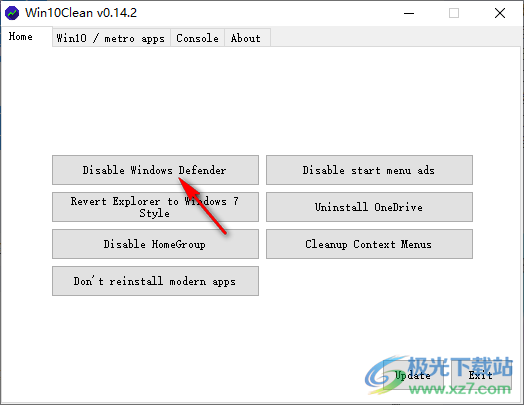
Disable Windows Defender禁用Windows Defender
Disable start menu ads禁用開始菜單廣告
Revert Explorer to Windows 7 Style將資源管理器還原為Windows 7樣式
Uninstall OneDrive卸載OneDrive
Disable HomeGroup禁用家庭組
Cleanup Context Menus清理上下文菜單
Don't reinstall modern apps不重新安裝現代應用
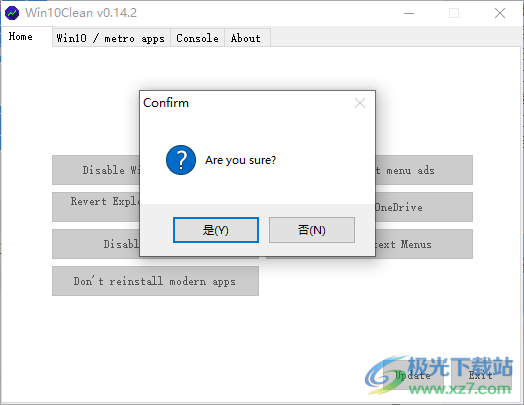
2、鼠標點擊一個禁止功能,彈出提示是否確定操作,點擊是
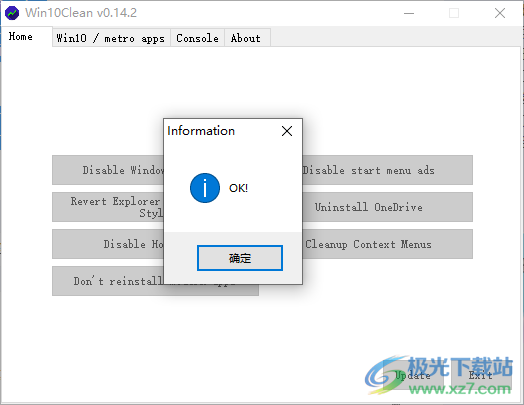
3、提示已經操作完畢,相關的功能已經禁止使用
4、Win10 / metro apps提供卸載功能,可以在軟件勾選多個應用程序點擊uninstall下載
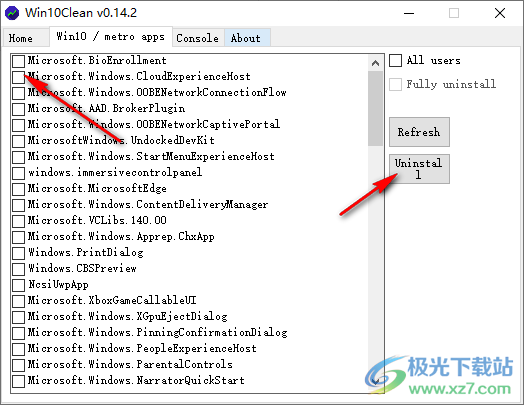
5、可以將Microsoft. NET. Native. Framework. 2.2、Microsoft. People等軟件卸載
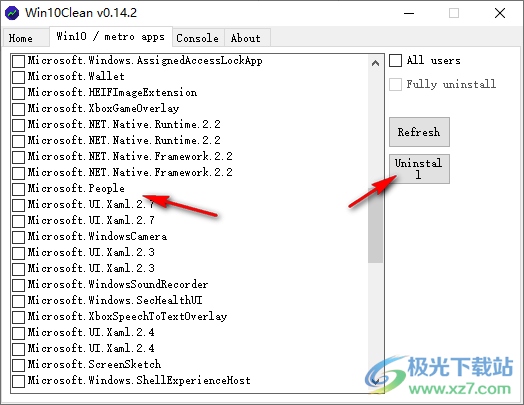
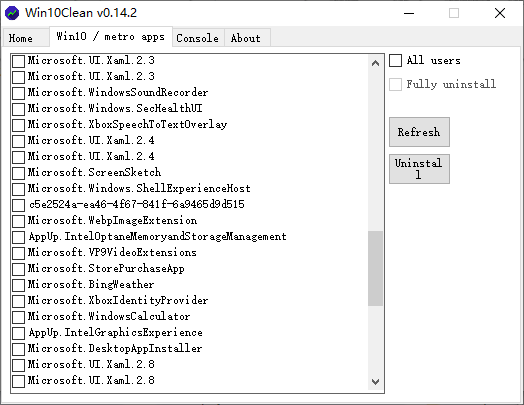
6、列表上的內容都可以勾選卸載,點擊右側的“Al1 users”可以全部選擇
Mi crosoft. WindowsSoundRecorder
Mi crosoft. Windows. SecHealthUI
Microsoft. XboxSpeechToTextOverlay
Mi crosoft. UI. Xaml. 2. 4
下載地址
- Pc版
Win10Clean(win10精簡程序) v0.14.2 綠色版
本類排名
本類推薦








裝機必備
換一批























- 聊天
- qq電腦版
- 微信電腦版
- yy語音
- skype
- 視頻
- 騰訊視頻
- 愛奇藝
- 優酷視頻
- 芒果tv
- 剪輯
- 愛剪輯
- 剪映
- 會聲會影
- adobe premiere
- 音樂
- qq音樂
- 網易云音樂
- 酷狗音樂
- 酷我音樂
- 瀏覽器
- 360瀏覽器
- 谷歌瀏覽器
- 火狐瀏覽器
- ie瀏覽器
- 辦公
- 釘釘
- 企業微信
- wps
- office
- 輸入法
- 搜狗輸入法
- qq輸入法
- 五筆輸入法
- 訊飛輸入法
- 壓縮
- 360壓縮
- winrar
- winzip
- 7z解壓軟件
- 翻譯
- 谷歌翻譯
- 百度翻譯
- 金山翻譯
- 英譯漢軟件
- 殺毒
- 360殺毒
- 360安全衛士
- 火絨軟件
- 騰訊電腦管家
- p圖
- 美圖秀秀
- photoshop
- 光影魔術手
- lightroom
- 編程
- python
- c語言軟件
- java開發工具
- vc6.0
- 網盤
- 百度網盤
- 阿里云盤
- 115網盤
- 天翼云盤
- 下載
- 迅雷
- qq旋風
- 電驢
- utorrent
- 證券
- 華泰證券
- 廣發證券
- 方正證券
- 西南證券
- 郵箱
- qq郵箱
- outlook
- 阿里郵箱
- icloud
- 驅動
- 驅動精靈
- 驅動人生
- 網卡驅動
- 打印機驅動




網友評論