
moom for mac
v3.2.20 最新版- 軟件大小:6.37 MB
- 軟件語言:簡體中文
- 更新時間:2021-01-26
- 軟件類型:國產軟件 / 辦公應用
- 運行環境:蘋果Mac
- 軟件授權:免費軟件
- 官方主頁:https://manytricks.com/
- 軟件等級 :






- 介紹說明
- 下載地址
- 精品推薦
- 相關軟件
- 網友評論
moom蘋果電腦版是專為mac的用戶們所設計打造的,有了本工具以后,你就可以非常輕松的對電腦中的窗口進行管理操作了,不管是移動、放大縮小還是關閉等,一鍵就能輕松幫你搞定,而且操作起來簡單方便!
moom mac最新版特點
--將moom for mac用作普通的基于Dock的應用程序,作為菜單欄中的圖標,或作為完全不可見的后臺應用程序。
--將窗戶調整到精確尺寸 - 非常適合檢查不同尺寸窗戶的尺寸。
--在顯示屏上移動窗口 - 使用鏈式命令,在移動時將它們縮放到新的大小和位置。
--使用小的六邊形網格進行網格大小調整,而不是使用全屏虛擬網格。
--通過moom for mac菜單欄圖標,綠色按鈕的彈出式調板或鍵盤快捷鍵訪問自定義命令。
--顯示鍵盤備忘單,顯示您在鍵盤模式下分配給哪些鍵的任務。
軟件特色
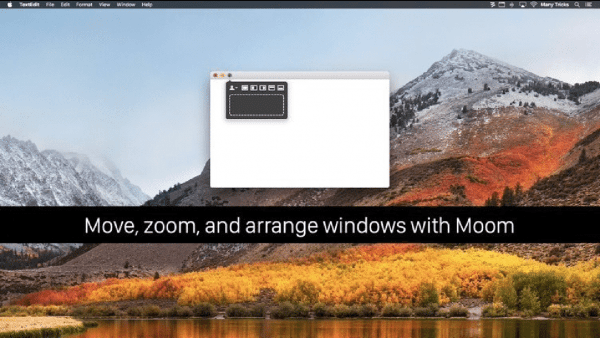
默認設置操作點建立在了對話框左上方的綠色按鍵上。
點擊選擇項就可以變化對話框大小,能夠將對話框移動到指定位置。
里面有五種尺寸可選,給你的使用帶來了極大的便捷。
軟件功能簡介
變焦按鈕
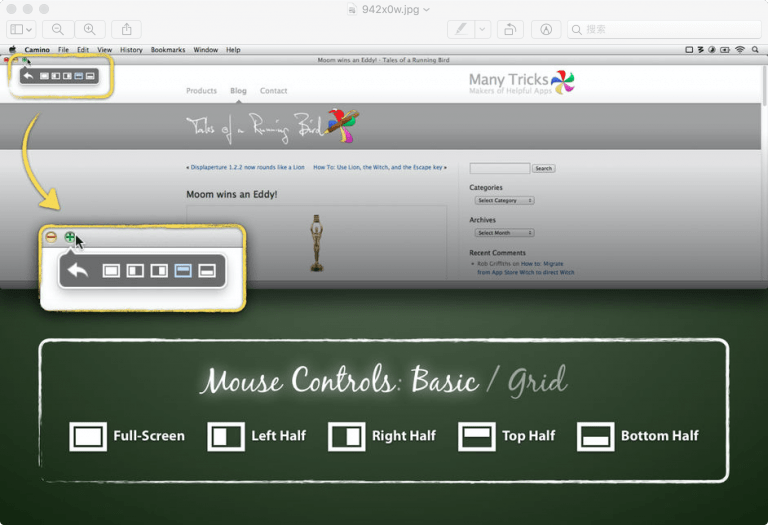
移動你的鼠標在任何窗外綠色的變焦按鈕,和Moom的鼠標控制疊加會出現(在上面的動畫中看到)。這就是當你點擊不同的圖標在moom的鼠標控制覆蓋:
-移動和縮放到全屏
-移動和縮放到左邊一半
-移動和縮放到右半邊
-移動和縮放到上半部
-移動和縮放到下半部
-恢復到原來的尺寸
多顯示器
1、把這些圖標拖到另一個顯示器上,你會看到一個小箭頭彈出,比如這個:
-全屏顯示到右邊
2、如果有一個顯示,你可以把任何縮放圖標和拖動方向組合起來,同時縮放到另一個顯示器上。
位置多樣
拖動半寬度/高度圖標的幾個像素,而不是點擊轉換他們,給你更多的安排窗口的選項:
-移動和縮放到左上角
-移動和縮放到右上角
-移動和縮放到右下角
-移動和縮放到左下角
對齊邊緣
1、除了使用網格或疊加外,還可以通過拖動屏幕邊緣來移動和縮放窗口。
2、拖動時會出現預覽形狀,所以當您釋放鼠標按鈕時,您確切地知道將得到什么。
3、每個邊緣(全屏,半屏幕)和角落(全屏,四分之一屏幕)可以有一個明確的行動,你可以控制在行動發生之前的延遲。
4、你甚至可以(可選)撤消任何moom mac動作通過簡單的拖動一個窗口遠離它的移動和縮放的位置。
網格
moom mac的鼠標控制選擇包括一個網格,可以讓你通過拖動鼠標調整大小和移動窗口在其細分。您可以配置的段數(寬度和高度)在月光的設置在網格。
使用鍵盤
1、一旦設置,你可以使用鍵盤縮放窗口全/半/季度的屏幕尺寸,移動它們(而隨意將其顯示),送他們到另一個顯示器;增長和收縮,中心,并將它們恢復到預mooming尺寸。
2、在按下鍵盤模式觸發鍵后,屏幕上出現了疊加。而覆蓋是可見的,你可以使用易于記憶的鑰匙(如箭頭鍵,再加上返回,標簽,和空間)來控制前面的窗口,而不必記住古怪的關鍵噸。
如何修復Moom捕捉和桌面/空間問題
1.當使用拖動到邊緣動作時,Moom 3的“捕捉到邊緣”功能與“空間/桌面”“移到下一個空間”沖突:這兩個活動都在拖動到邊緣時激活。這會導致一個問題,其中窗口可能會同時調整大小并被移動到另一個Desktop / Space。顯然不好。
2.不幸的是,我們無法控制此操作,因為它歸macOS所有。用戶(用戶)也無法對其進行任何控制:它始終處于啟用狀態,沒有偏好禁用它。值得慶幸的是,有一個解決方法,您可以同時使用Moom的“捕捉邊緣”和OS X的“拖動至新的桌面/空間”功能。
3.解決方法是更改OS X的“拖動到新的Desktop / Space”功能的激活延遲。
下載地址
- Mac版
本類排名
本類推薦








裝機必備
換一批























- 聊天
- qq電腦版
- 微信電腦版
- yy語音
- skype
- 視頻
- 騰訊視頻
- 愛奇藝
- 優酷視頻
- 芒果tv
- 剪輯
- 愛剪輯
- 剪映
- 會聲會影
- adobe premiere
- 音樂
- qq音樂
- 網易云音樂
- 酷狗音樂
- 酷我音樂
- 瀏覽器
- 360瀏覽器
- 谷歌瀏覽器
- 火狐瀏覽器
- ie瀏覽器
- 辦公
- 釘釘
- 企業微信
- wps
- office
- 輸入法
- 搜狗輸入法
- qq輸入法
- 五筆輸入法
- 訊飛輸入法
- 壓縮
- 360壓縮
- winrar
- winzip
- 7z解壓軟件
- 翻譯
- 谷歌翻譯
- 百度翻譯
- 金山翻譯
- 英譯漢軟件
- 殺毒
- 360殺毒
- 360安全衛士
- 火絨軟件
- 騰訊電腦管家
- p圖
- 美圖秀秀
- photoshop
- 光影魔術手
- lightroom
- 編程
- python
- c語言軟件
- java開發工具
- vc6.0
- 網盤
- 百度網盤
- 阿里云盤
- 115網盤
- 天翼云盤
- 下載
- 迅雷
- qq旋風
- 電驢
- utorrent
- 證券
- 華泰證券
- 廣發證券
- 方正證券
- 西南證券
- 郵箱
- qq郵箱
- outlook
- 阿里郵箱
- icloud
- 驅動
- 驅動精靈
- 驅動人生
- 網卡驅動
- 打印機驅動



網友評論